Как играть
с друзьями
Соберите игроков в комнате MOBSIK, затем запустите карту в меню Red Alert. Каждый шаг показан на экране телефона.
Перед началом
Установите одинаковый APK на все телефоны. Игровые файлы уже включены. Русский и английский язык можно выбирать независимо.
Скачать игру ↗Скриншоты: Mi MIX2 на русском, Xiaomi 14 на английском. Имена и комнаты на снимках приведены для примера.
Перед подключением
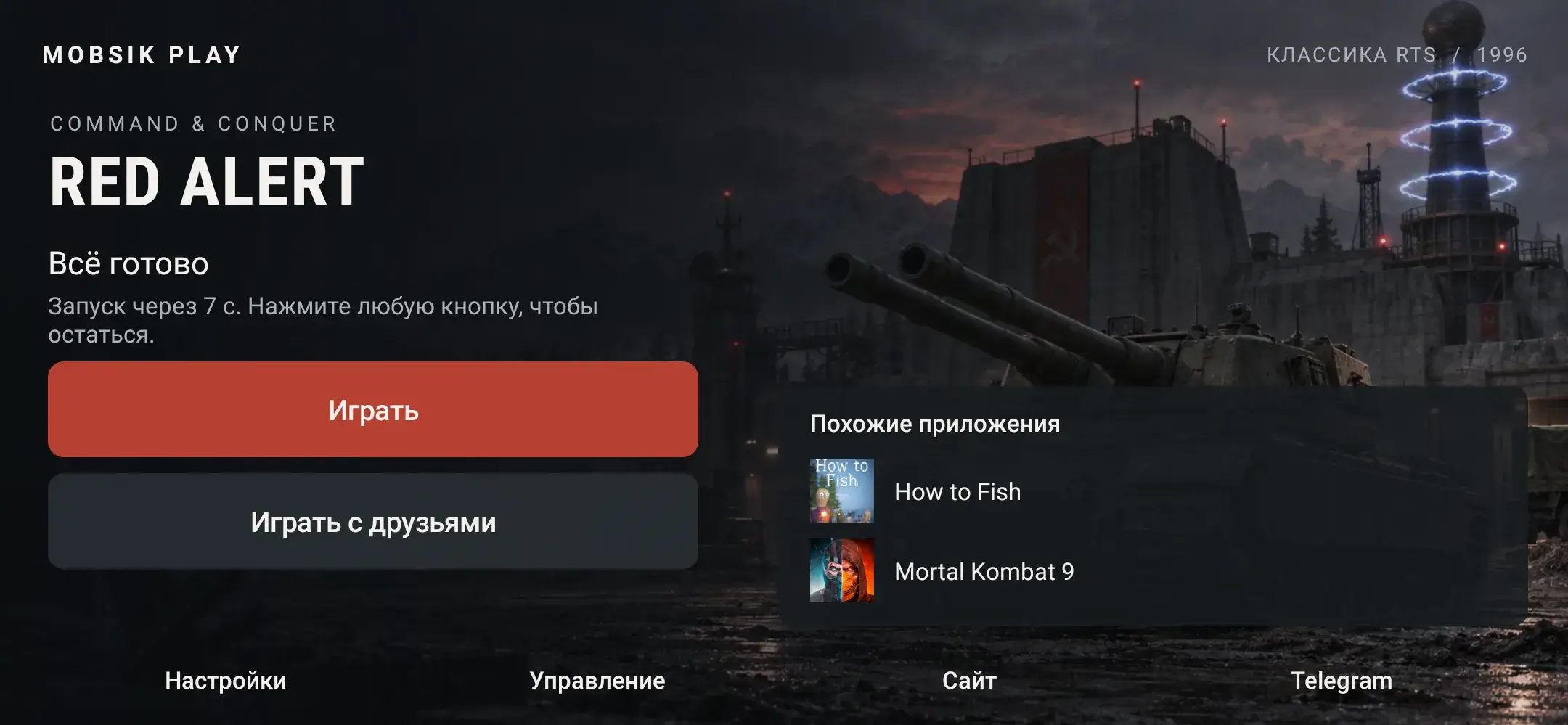
Откройте игру с друзьями
Установите одинаковую версию APK на все телефоны. Файлы игры уже внутри: дождитесь подготовки и нажмите «Играть с друзьями». Эта кнопка отменяет автоматический запуск.
 Увеличить ↗
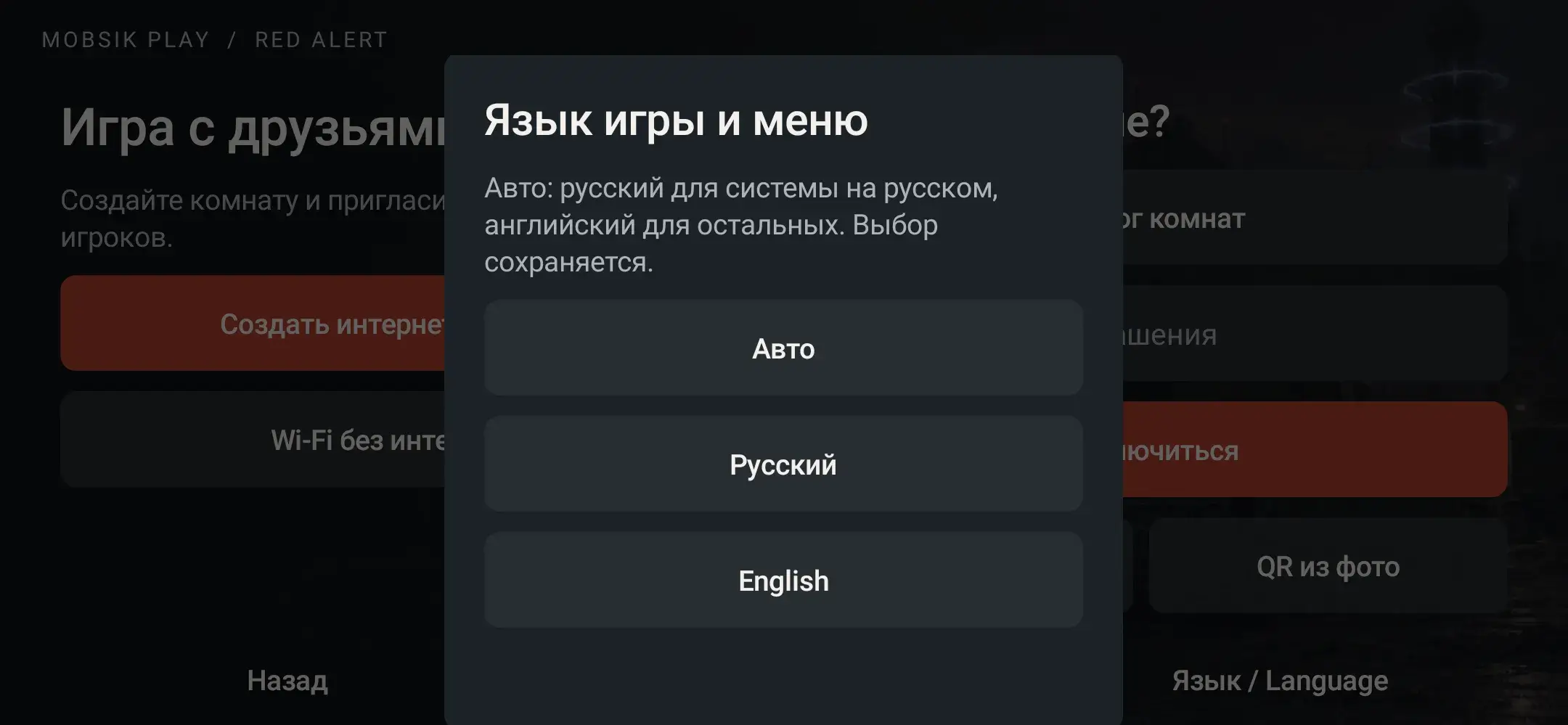
Выберите язык до входа в комнату
Кнопка «Язык / Language» внизу открывает этот выбор. «Авто» включает русский для русской системы и английский для остальных. Язык также можно изменить в настройках запуска. Русская и английская версии играют вместе.
 Увеличить ↗
Создатель: откройте интернет-комнату
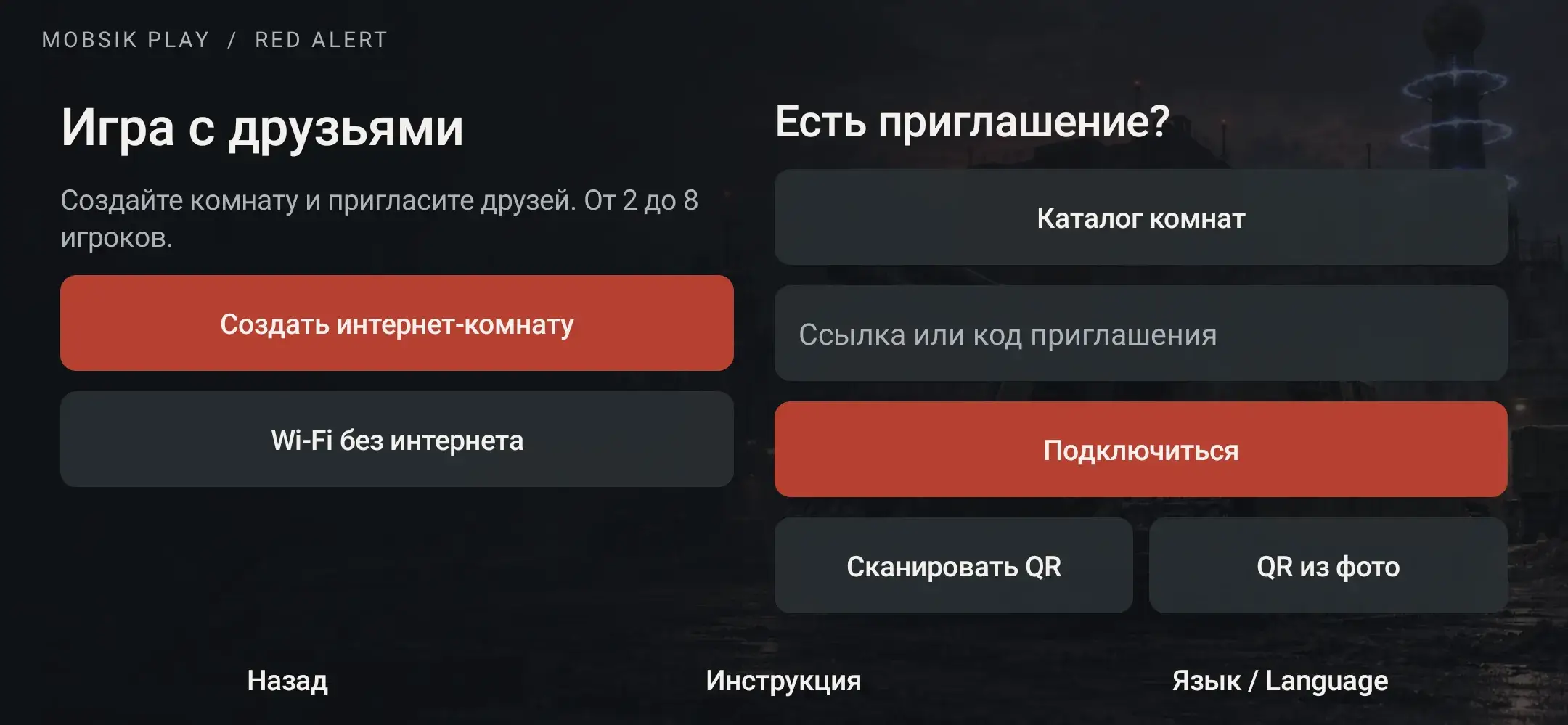
Нажмите «Создать интернет-комнату»
Откроется сайт MOBSIK PLAY. Один человек создаёт комнату, остальные входят как гости.
 Увеличить ↗
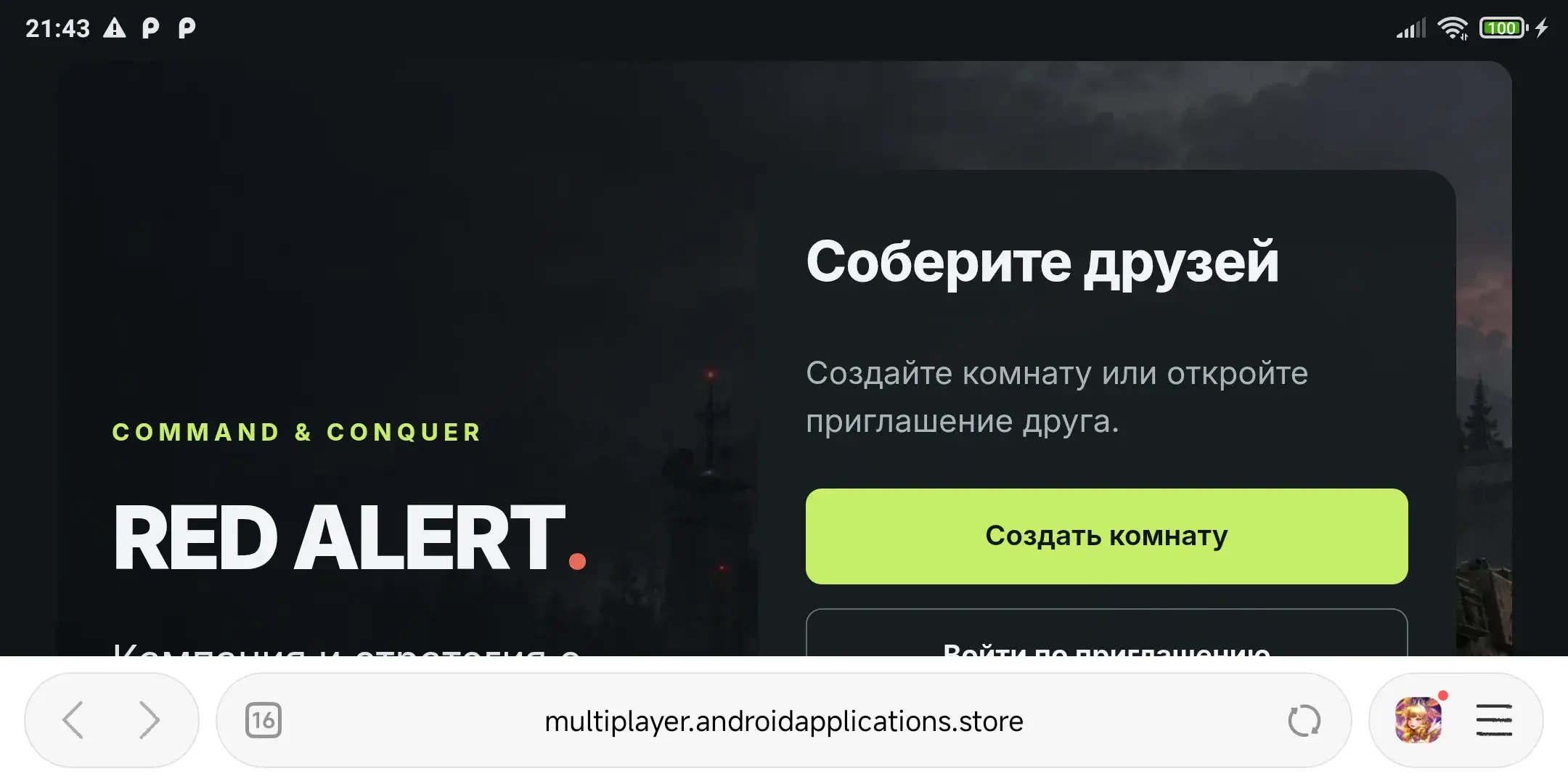
На сайте нажмите «Создать комнату»
Кнопка находится в блоке «Соберите друзей». Если её не видно, прокрутите страницу к началу.
 Увеличить ↗
Задайте название и число игроков
Укажите понятное друзьям название. Число мест включает создателя: для игры вдвоём оставьте 2. Доступно от 2 до 8 мест.
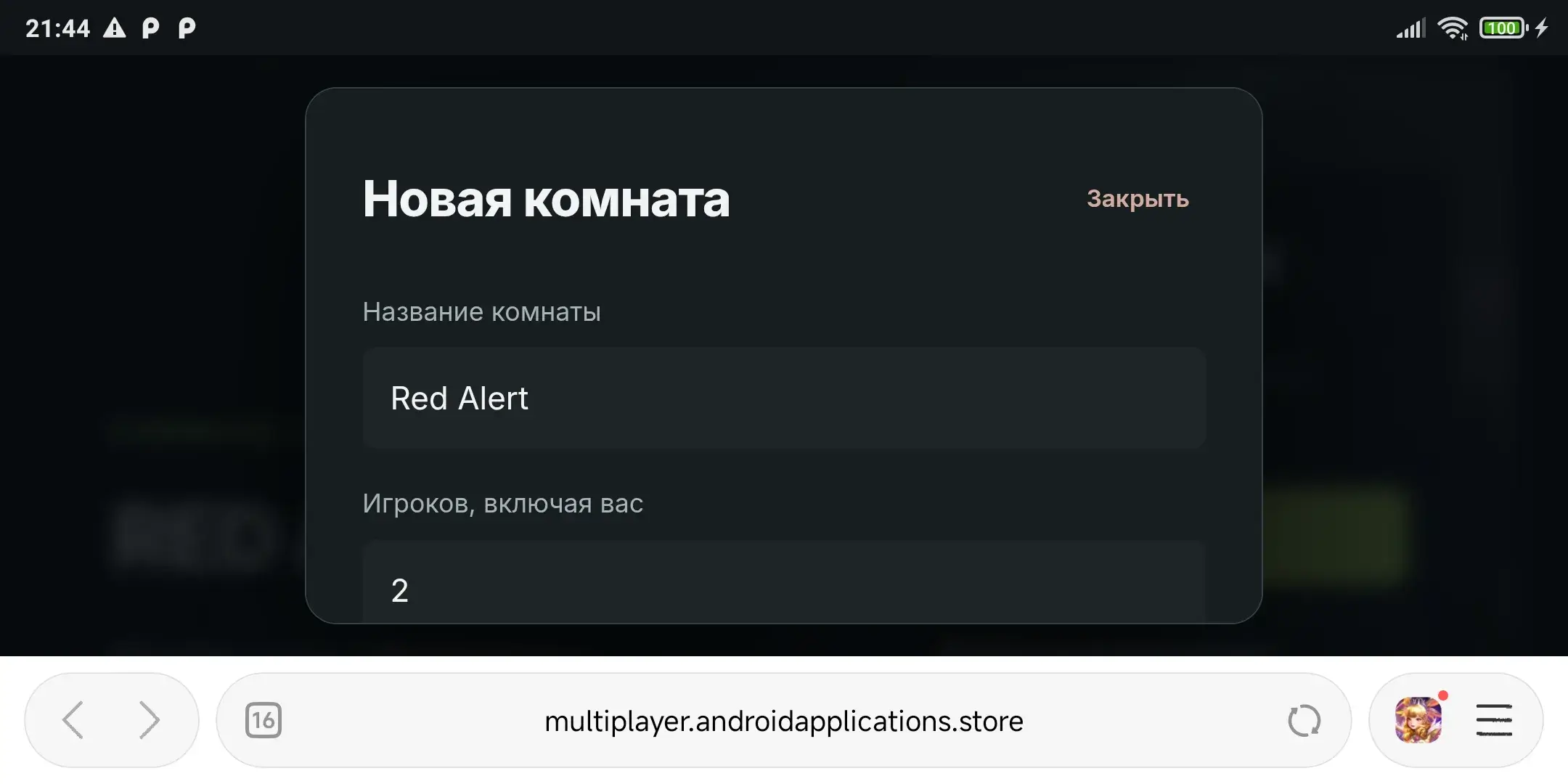 Увеличить ↗
Создайте комнату
Прокрутите окно вниз и нажмите «Создать комнату». Без пароля комната появится в каталоге после вашего входа в приложение. С паролем друзья входят по приглашению.
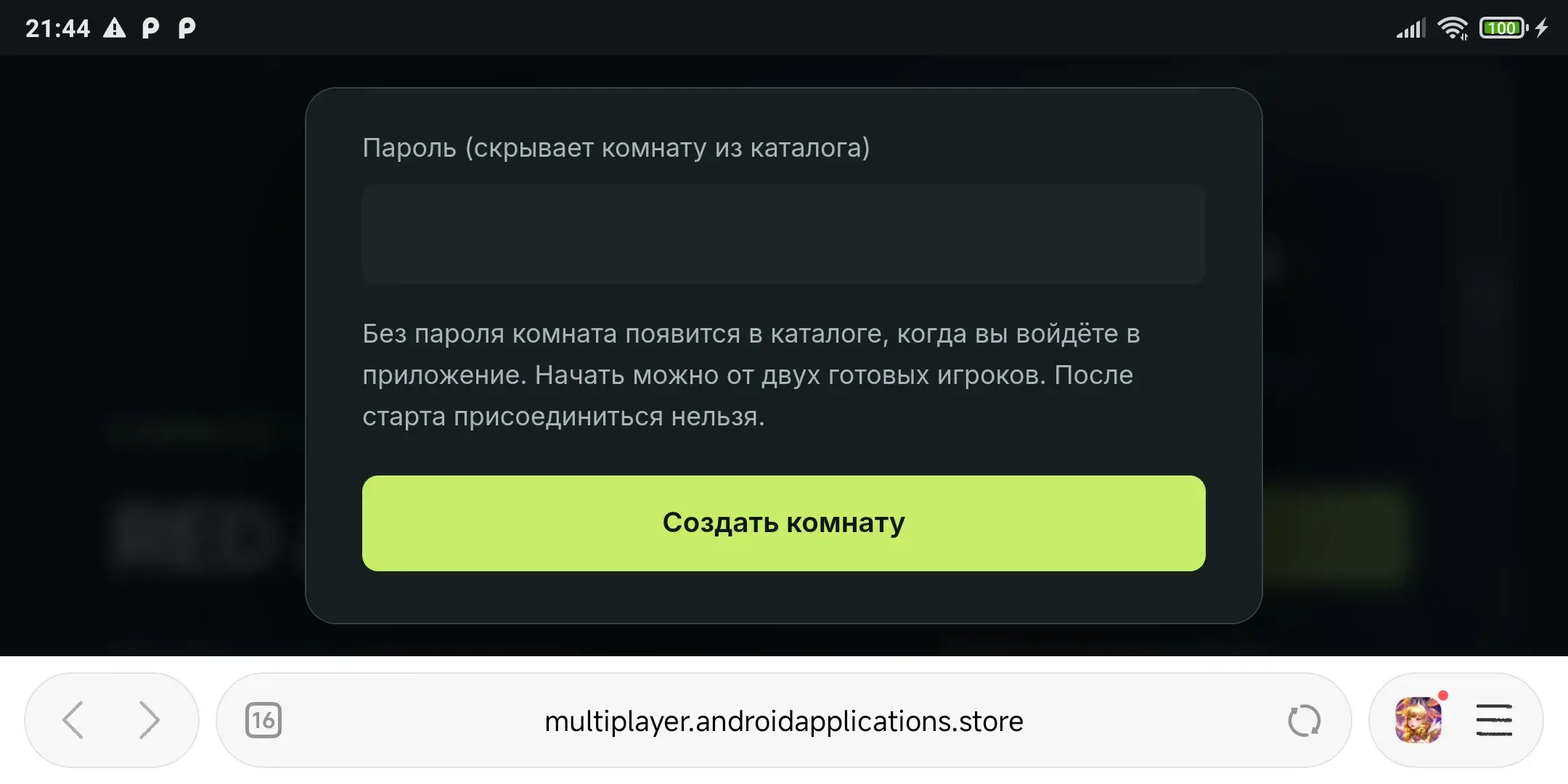 Увеличить ↗
Войдите в приложение первым
В блоке «Войти в игру» укажите своё имя и нажмите «Войти в приложении». Разрешите браузеру открыть Red Alert, если он спросит. Подключение произойдёт автоматически.
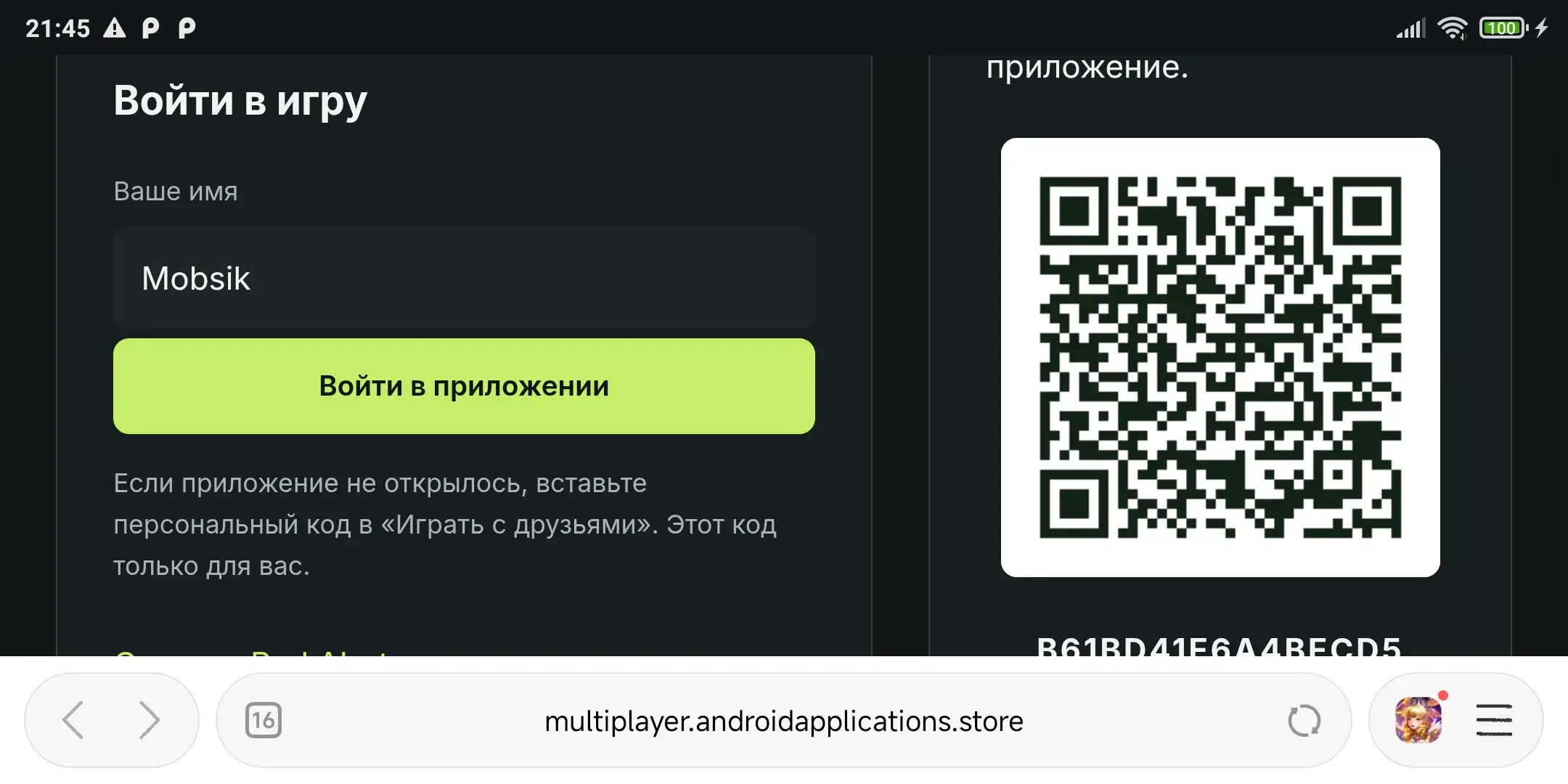 Увеличить ↗
Пригласите остальных
Ваше имя должно появиться в составе комнаты. Нажмите «Пригласить друга» и передайте ссылку или QR. Друг также может найти открытую комнату в каталоге. Не передавайте свой персональный код входа.
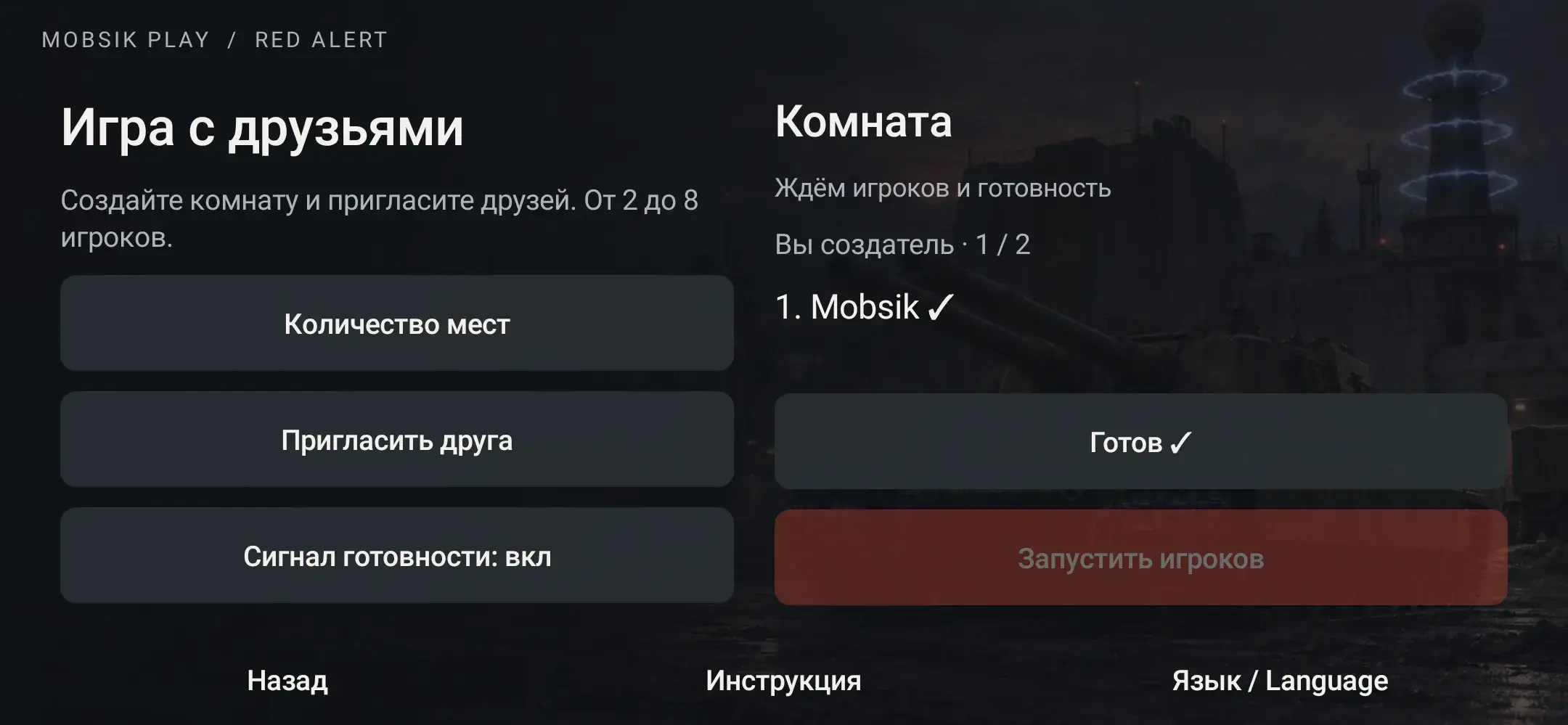 Увеличить ↗
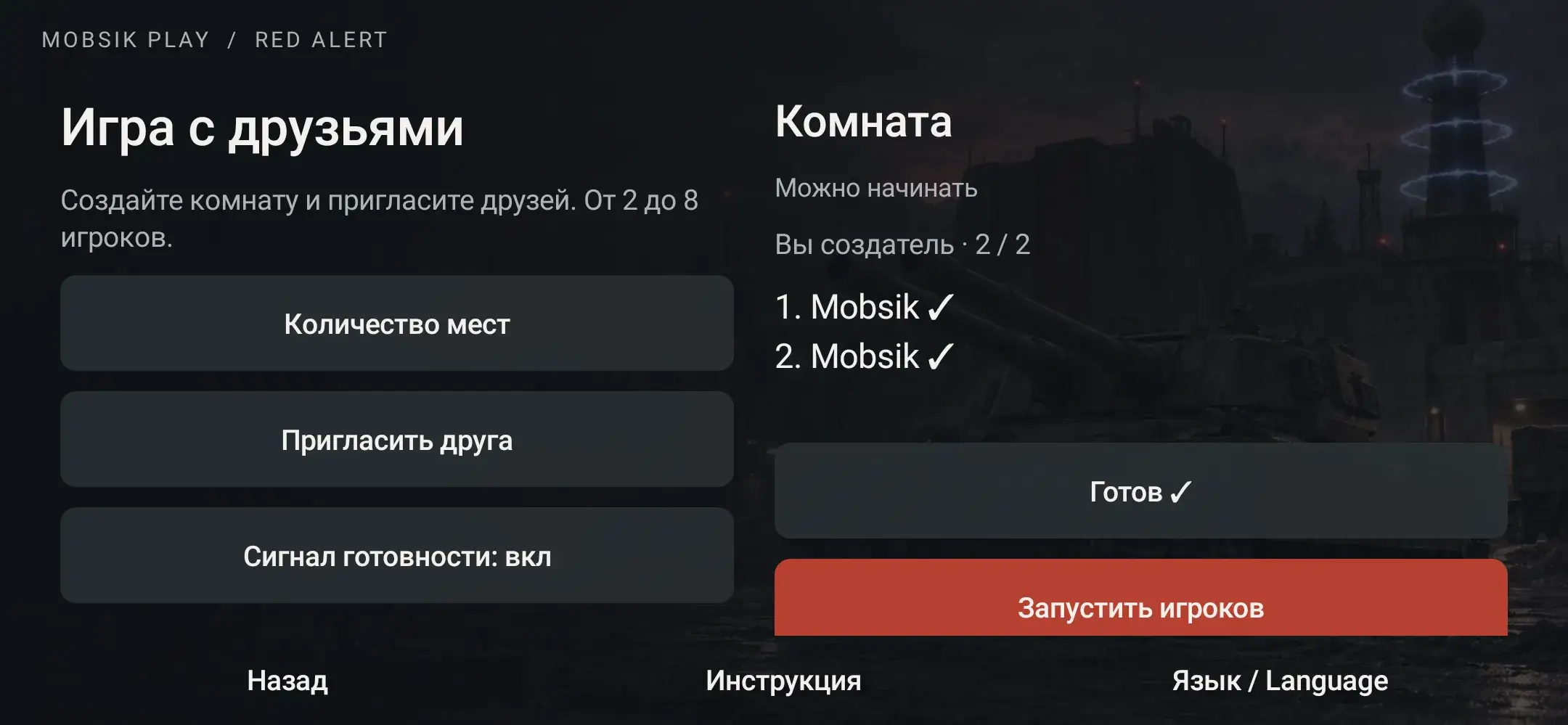
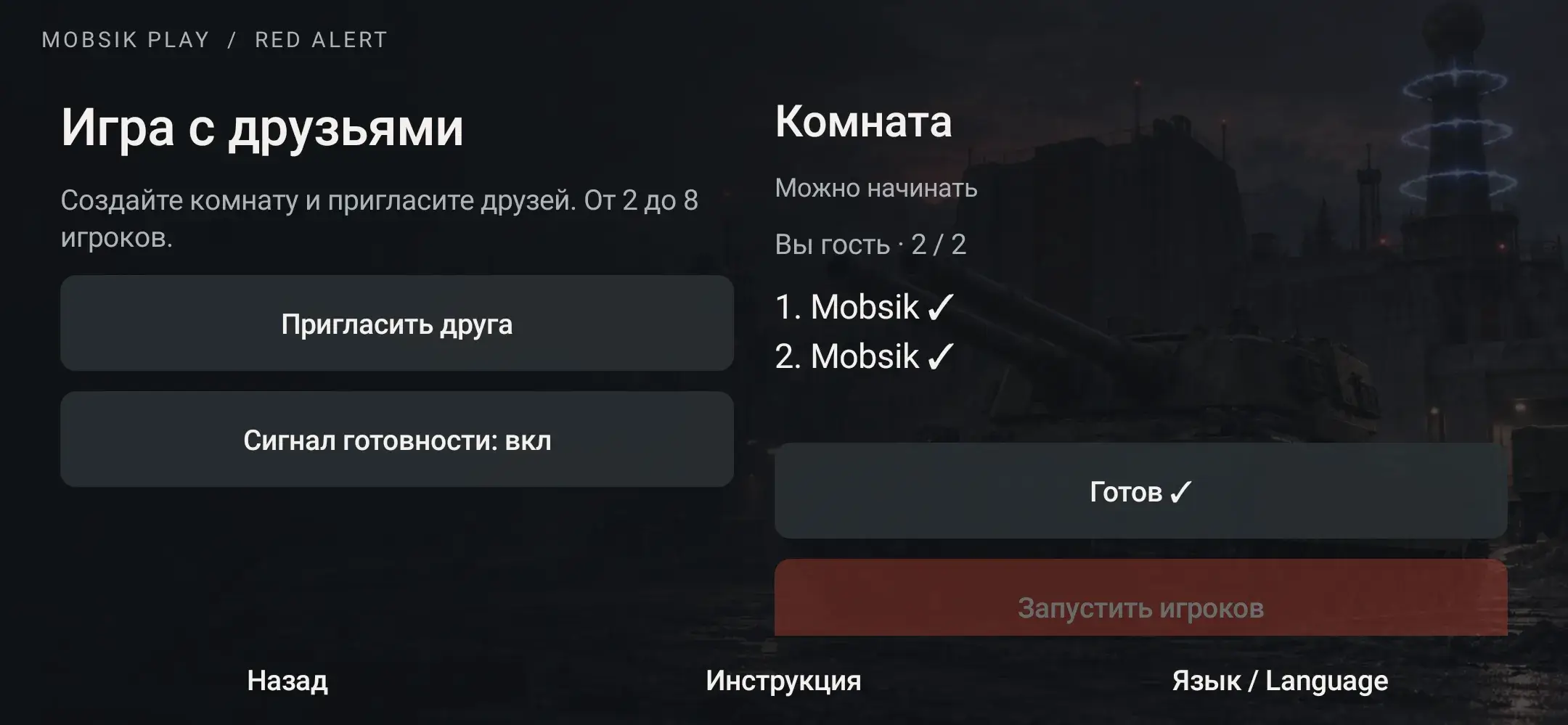
Дождитесь готовности и запустите игроков
Когда все вошли, рядом с каждым именем должна стоять галочка. Кнопка «Готов ✓» уже означает готовность, повторно нажимать её не нужно. Нажмите «Запустить игроков». Достаточно двух участников, заполнять все места не обязательно.
 Увеличить ↗
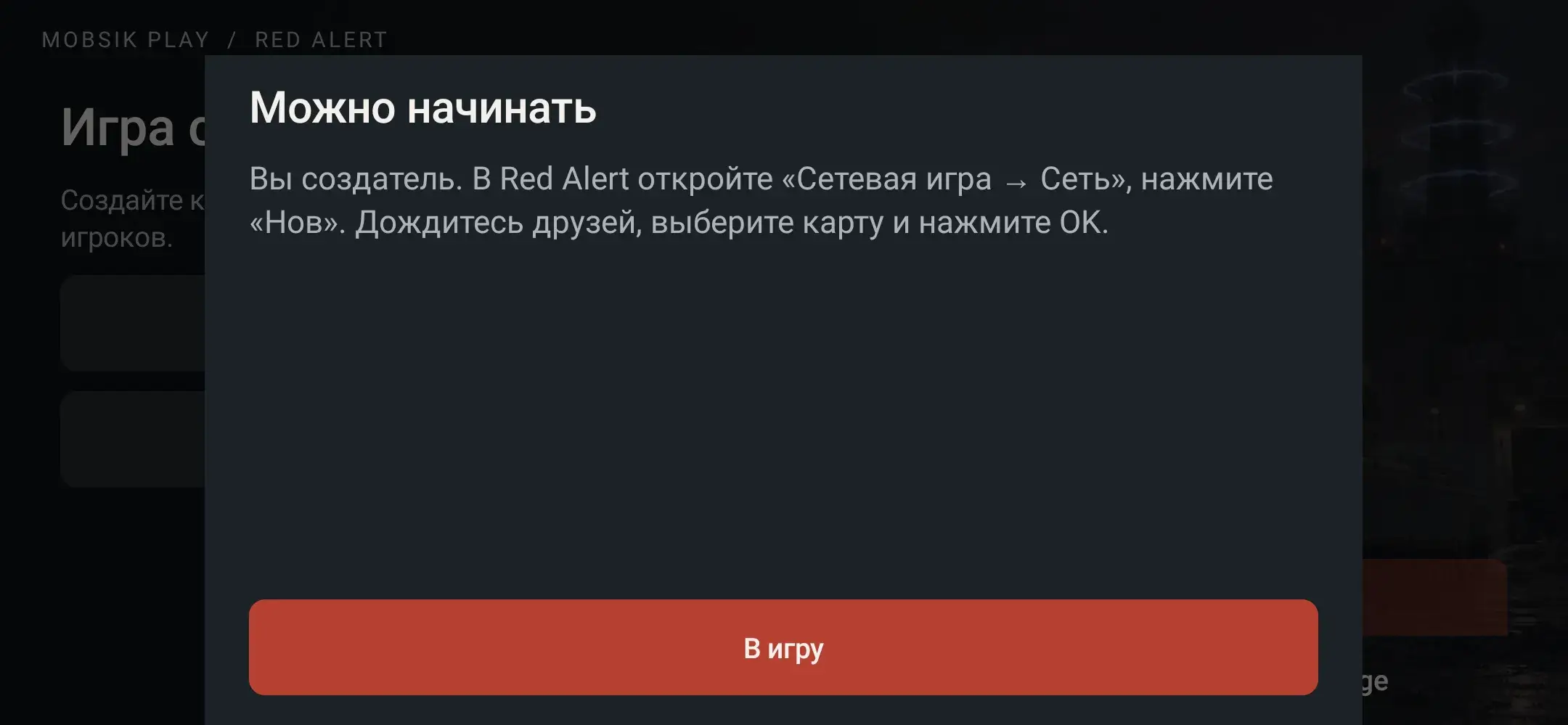
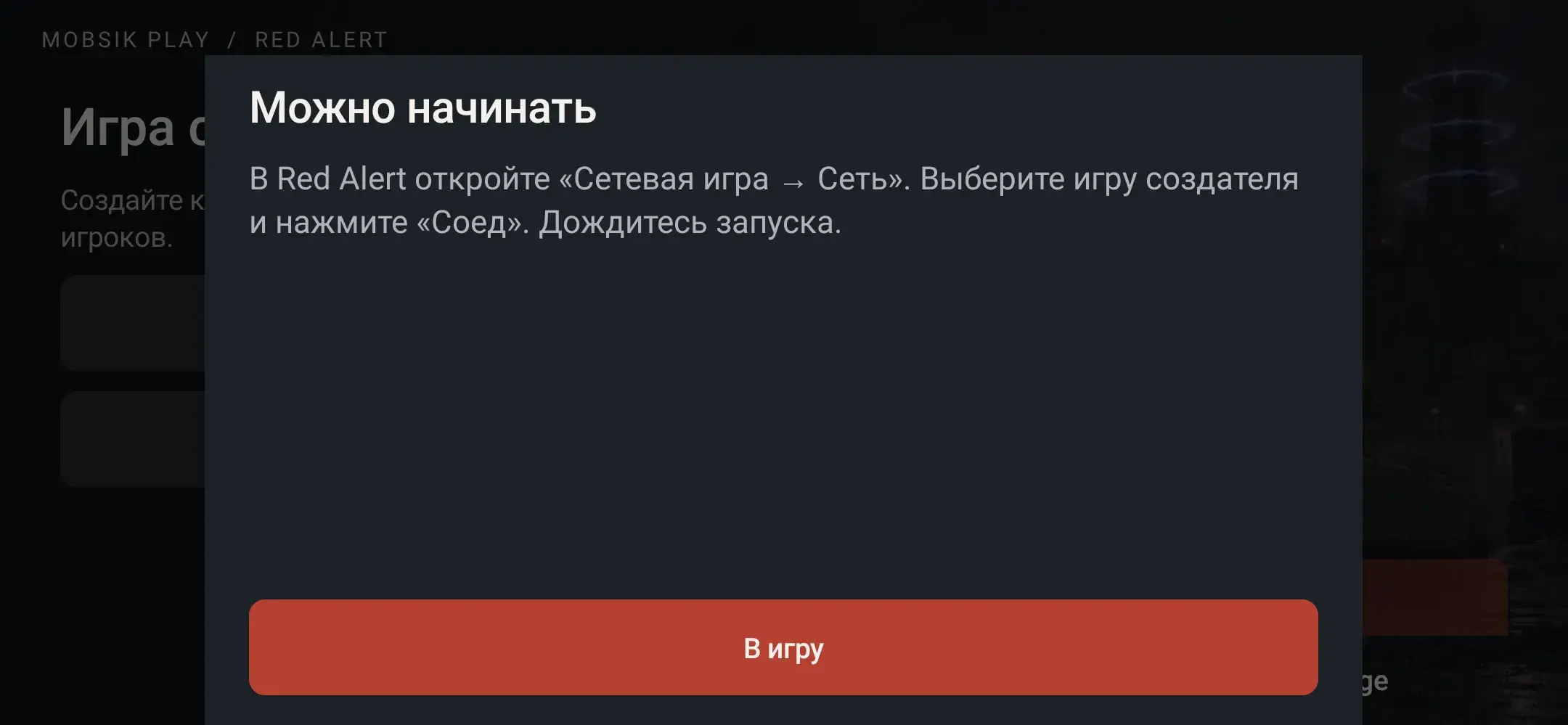
Подтвердите запуск Red Alert
В окне «Можно начинать» нажмите «В игру». Затем выполните шаги раздела «В самой игре». Комната ещё не запустила карту.
 Увеличить ↗
Гость: войдите в интернет-комнату
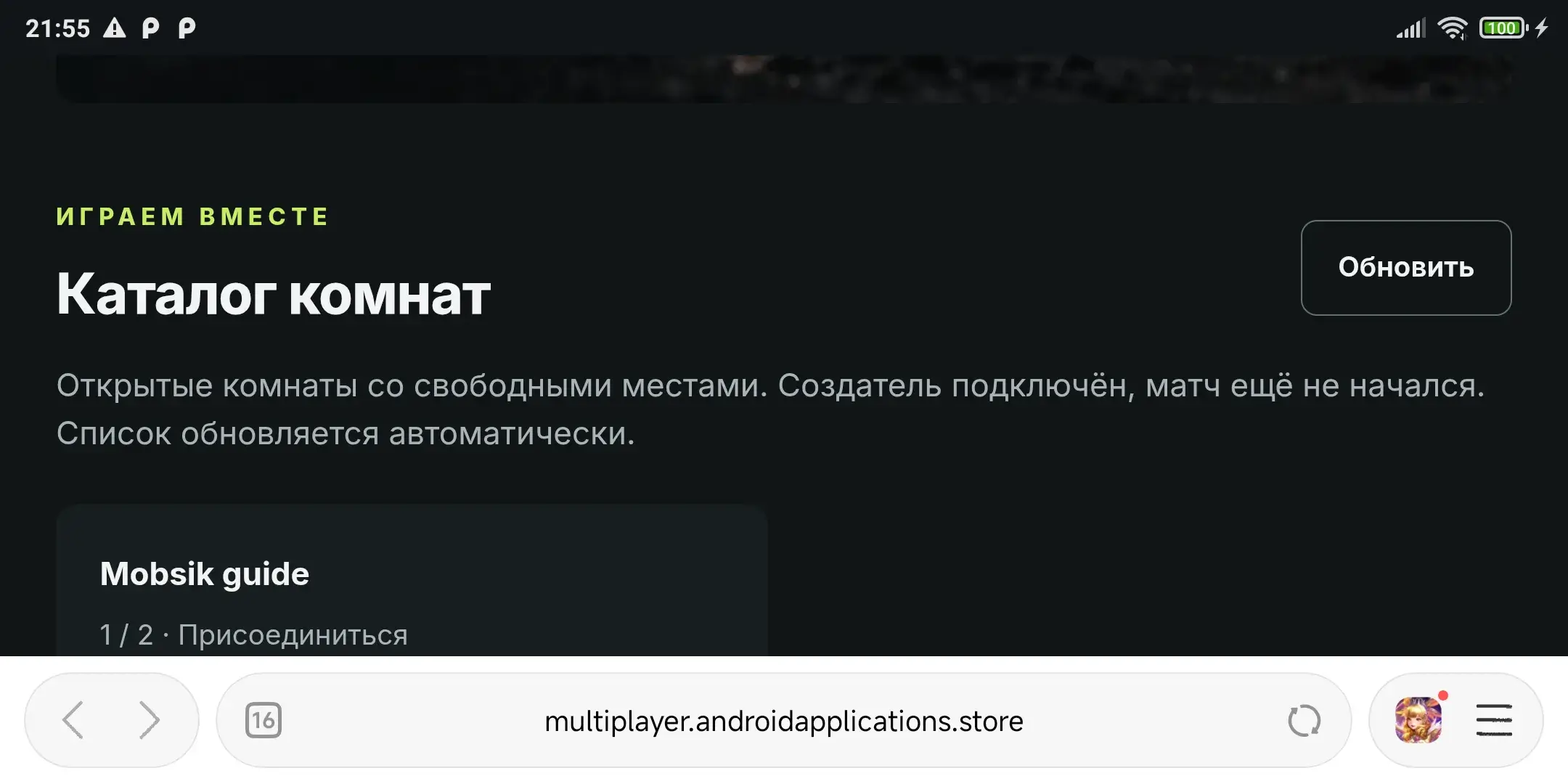
Откройте «Каталог комнат»
В «Играть с друзьями» нажмите «Каталог комнат». Если у вас уже есть приглашение, откройте его и переходите к шагу «Войдите под своим именем».
Увеличить ↗Выберите комнату создателя
Нажмите карточку с нужным названием. В каталоге видны комнаты без пароля, со свободными местами и подключённым создателем. Если список пуст, предложено создать свою комнату.
 Увеличить ↗
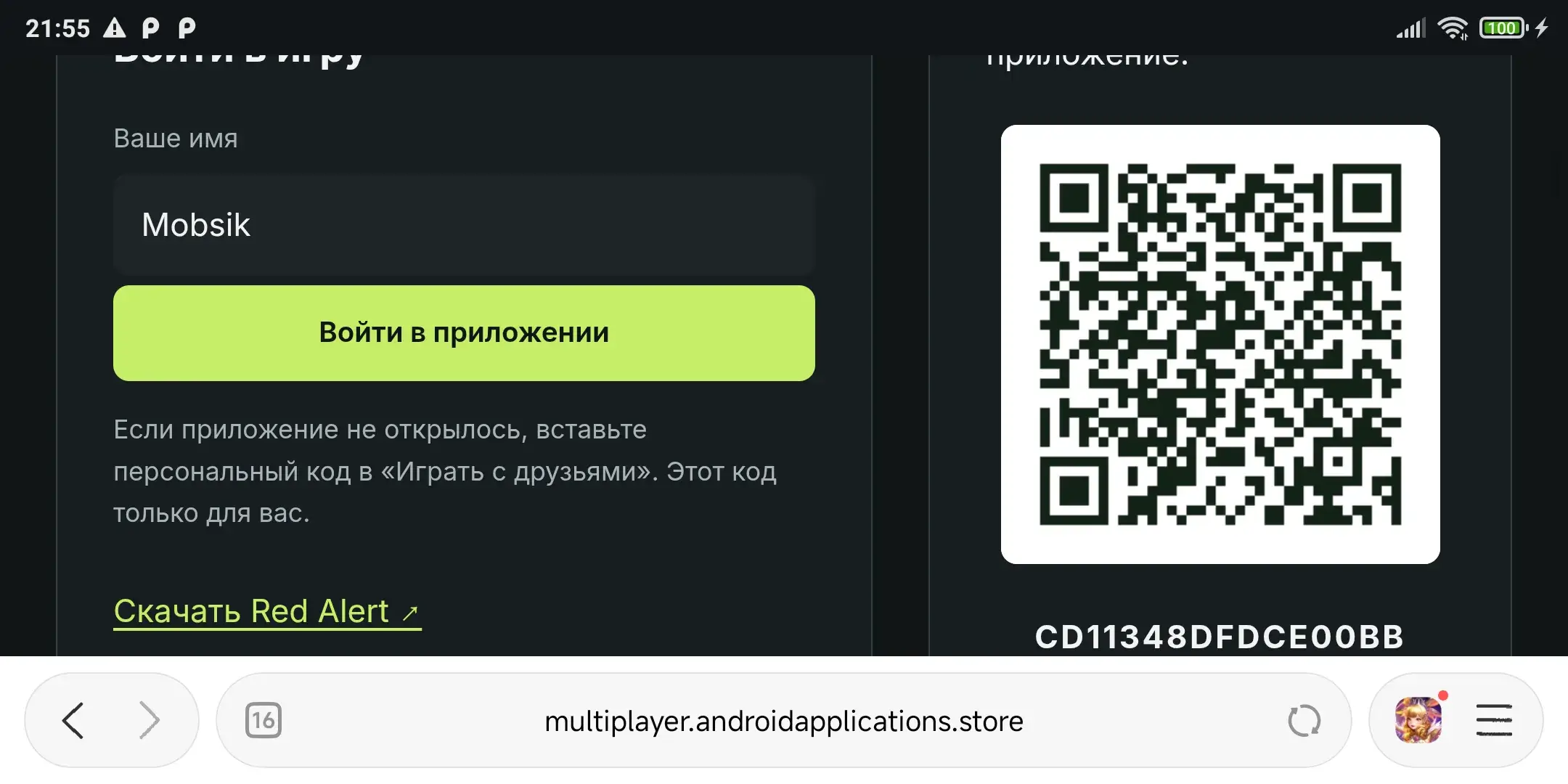
Войдите под своим именем
Укажите имя и нажмите «Войти в приложении». При необходимости подтвердите открытие Red Alert. Если переход не сработал, скопируйте выданный именно вам персональный код в поле приглашения в приложении и нажмите «Подключиться».
 Увеличить ↗
Проверьте своё имя и готовность
Дождитесь своего имени в составе. Если кнопка показывает «Я готов», нажмите её. Если уже стоит «Готов ✓», ничего менять не нужно. Запуск выполняет создатель.
 Увеличить ↗
Нажмите «В игру»
После запуска создателем появится это окно. Нажмите «В игру» и переходите к следующим шагам. Не сворачивайте приложение во время подключения.
 Увеличить ↗
В самой игре: действия всех игроков
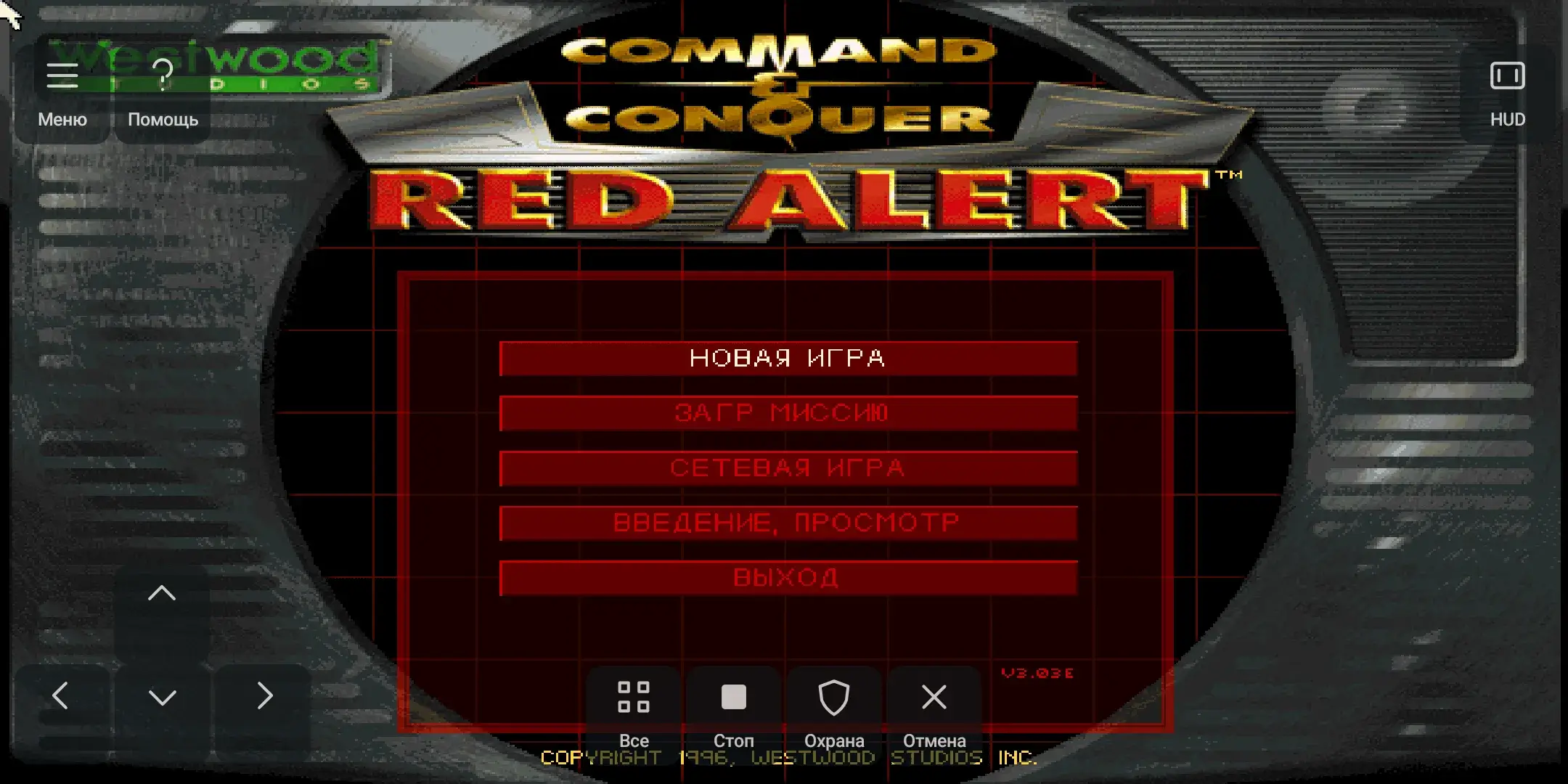
Откройте «Сетевая игра»
В главном меню Red Alert нажмите «Сетевая игра». Это нужно сделать и создателю, и каждому гостю.
 Увеличить ↗
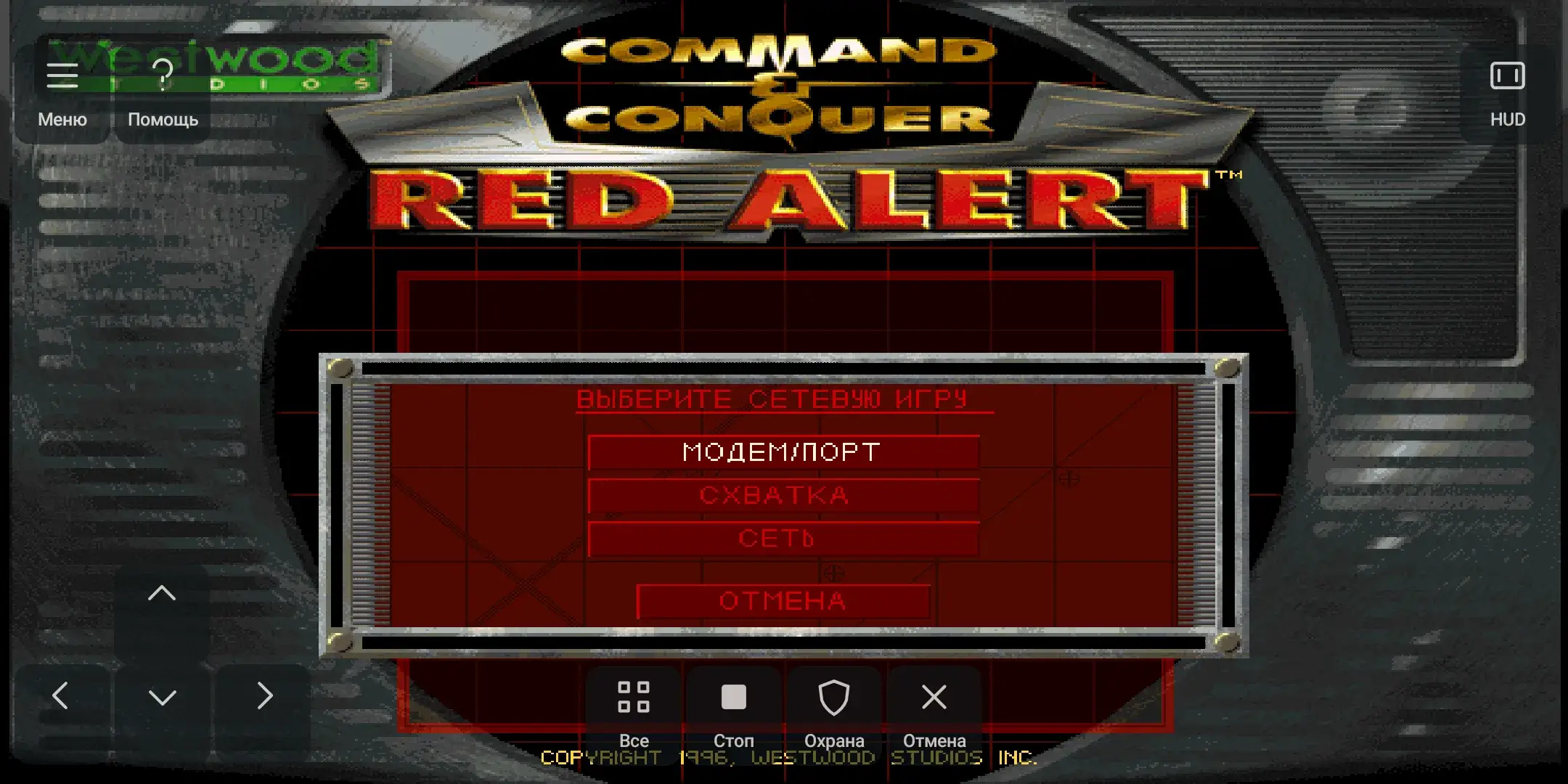
Выберите «Сеть»
В появившемся меню нажмите «Сеть». Этот пункт используется и для интернета через MOBSIK, и для общей Wi-Fi сети. «Схватка» запускает бой с компьютером.
 Увеличить ↗
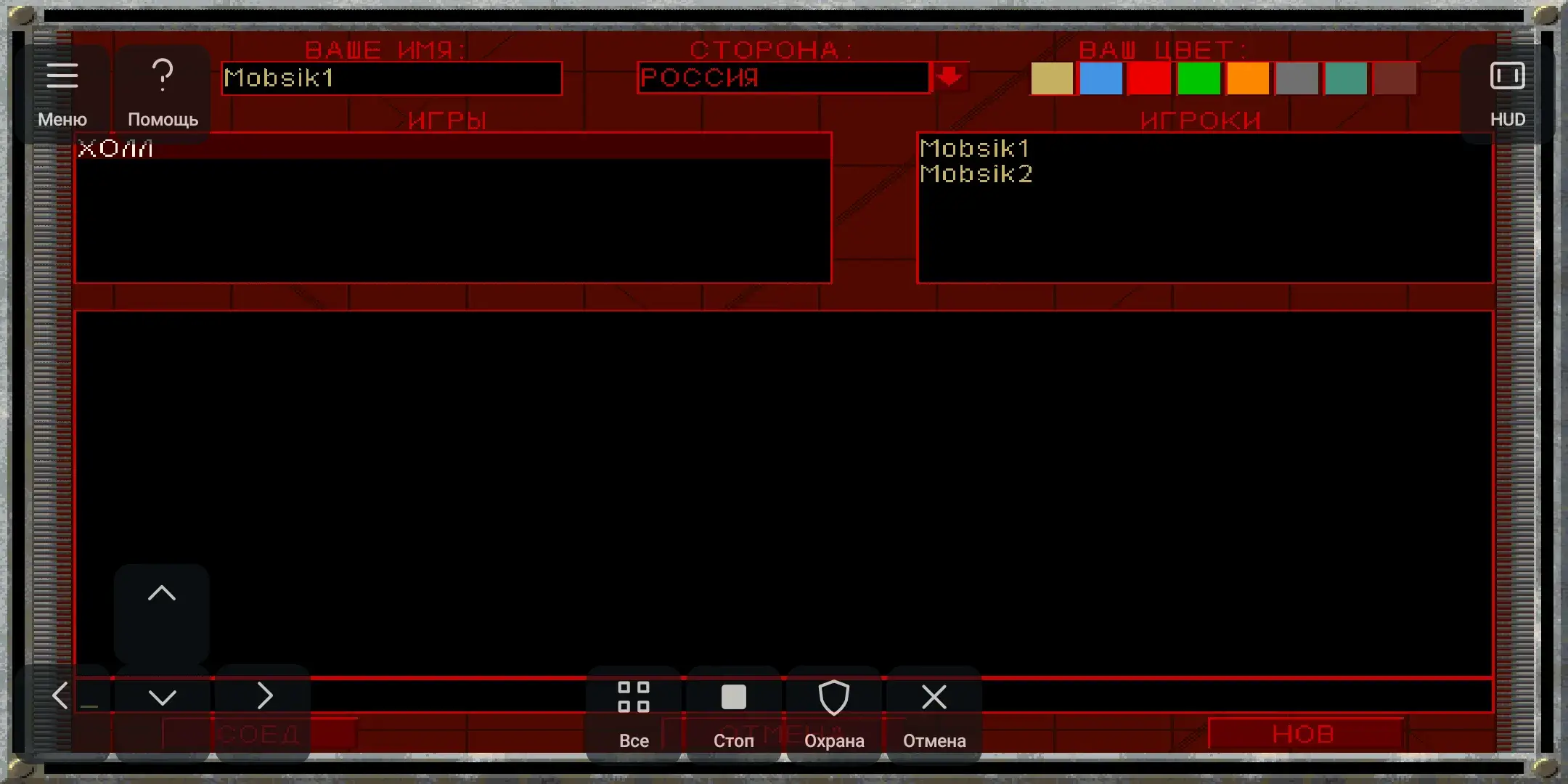
Уберите панель управления кнопкой HUD
Нажмите HUD в правом верхнем углу. Нижняя панель может закрывать кнопки «Соед» и «Отмена». В игре выбирайте имя, сторону и цвет до создания или подключения к карте.
 Увеличить ↗
В самой игре: создатель
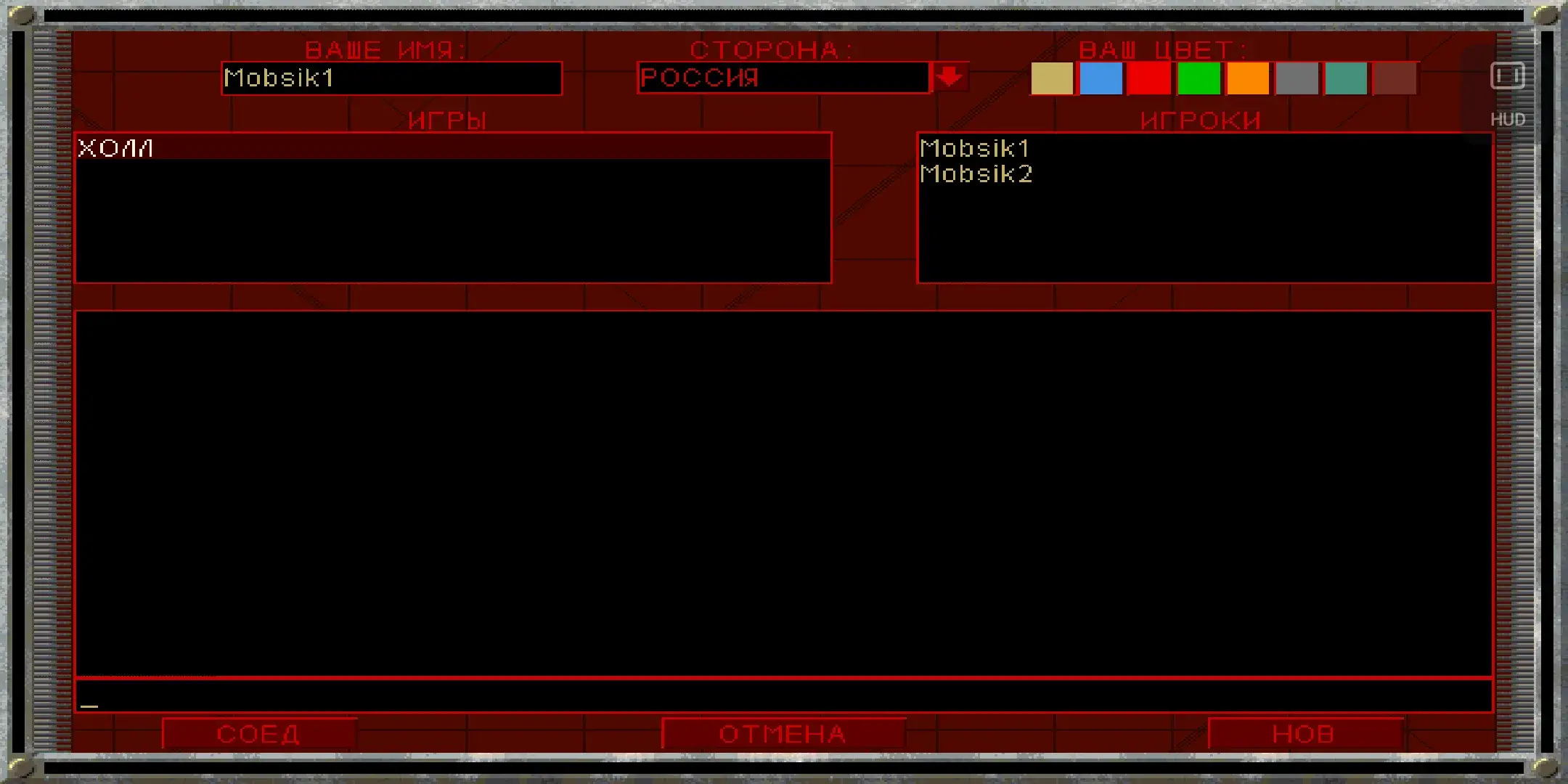
Нажмите «Нов» справа внизу
В сетевом холле нажмите «Нов». Только создатель комнаты делает новую игру. Гости выбирают её в списке, как показано ниже.
 Увеличить ↗
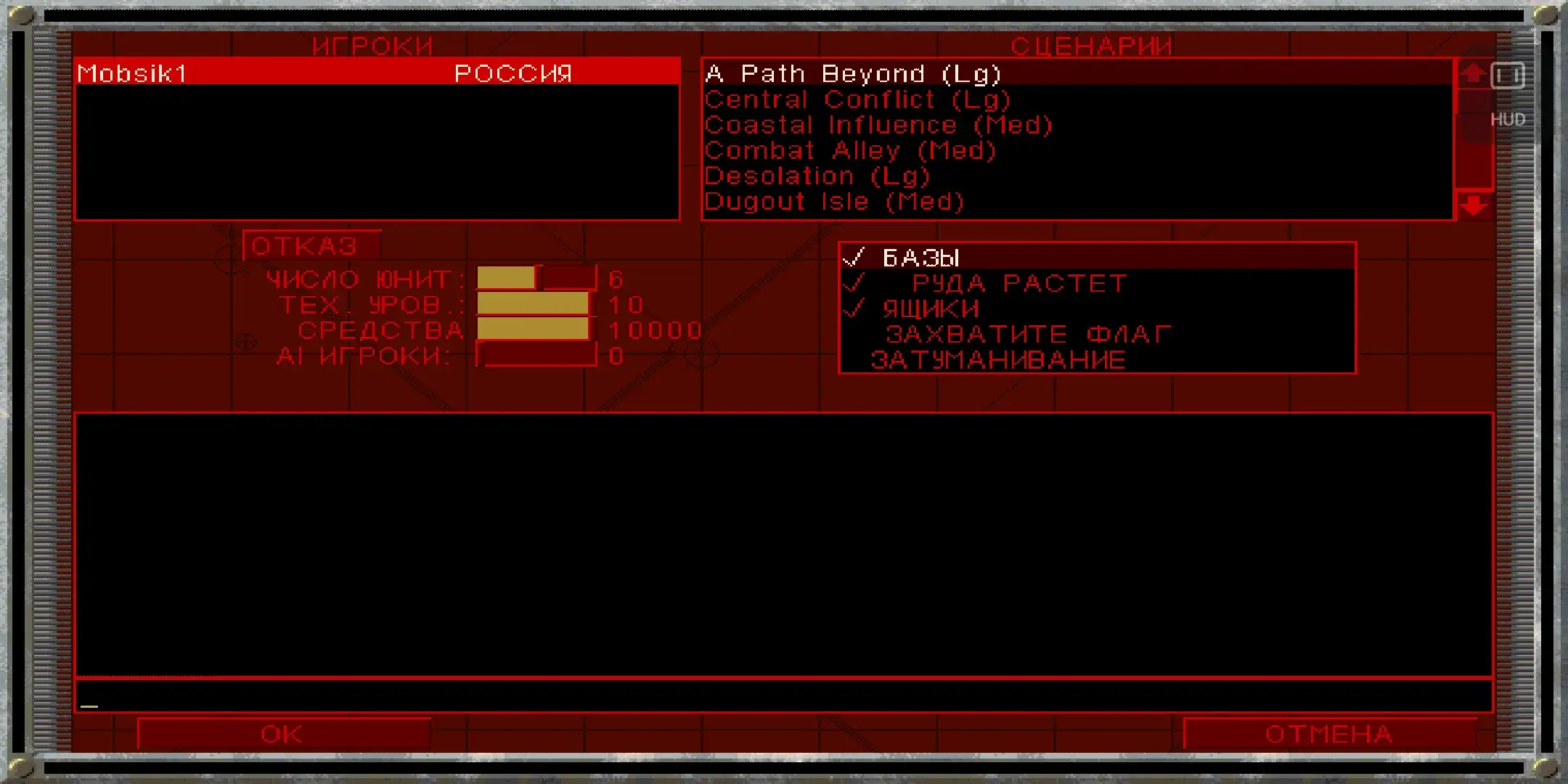
Выберите карту и параметры
Список карт находится справа вверху. Для проверки мы выбрали A Path Beyond (Lg). Слева можно изменить войска, технический уровень, деньги и число AI. Выбирайте карту с достаточным числом стартовых позиций. Пока не нажимайте OK.
 Увеличить ↗
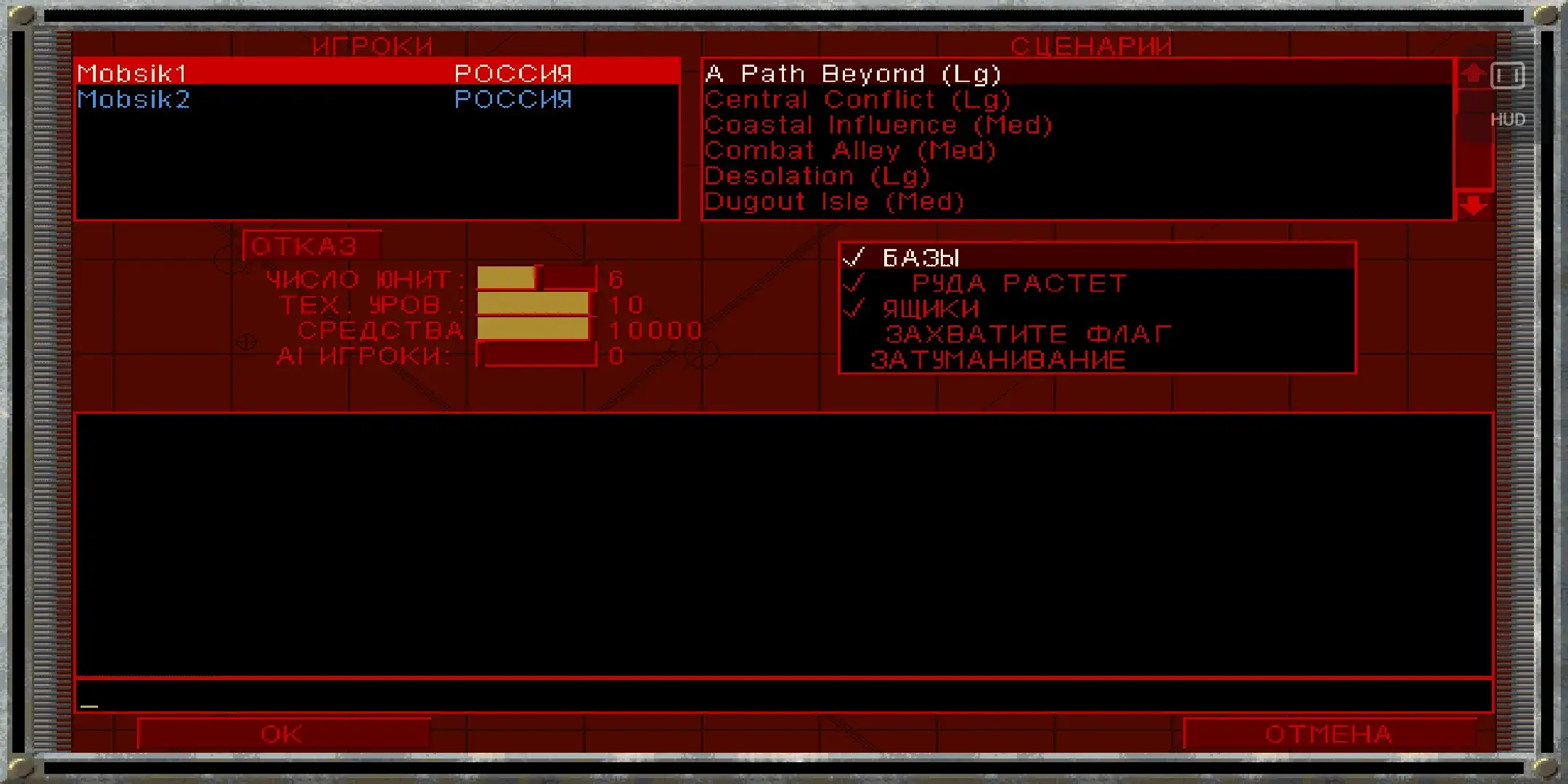
Проверьте список игроков и нажмите OK
Дождитесь всех имён в списке «Игроки» слева вверху. На снимке их два: Mobsik1 и Mobsik2. Теперь нажмите OK слева внизу. Карта загрузится у всех. После старта новые игроки войти не смогут.
 Увеличить ↗
В самой игре: гость
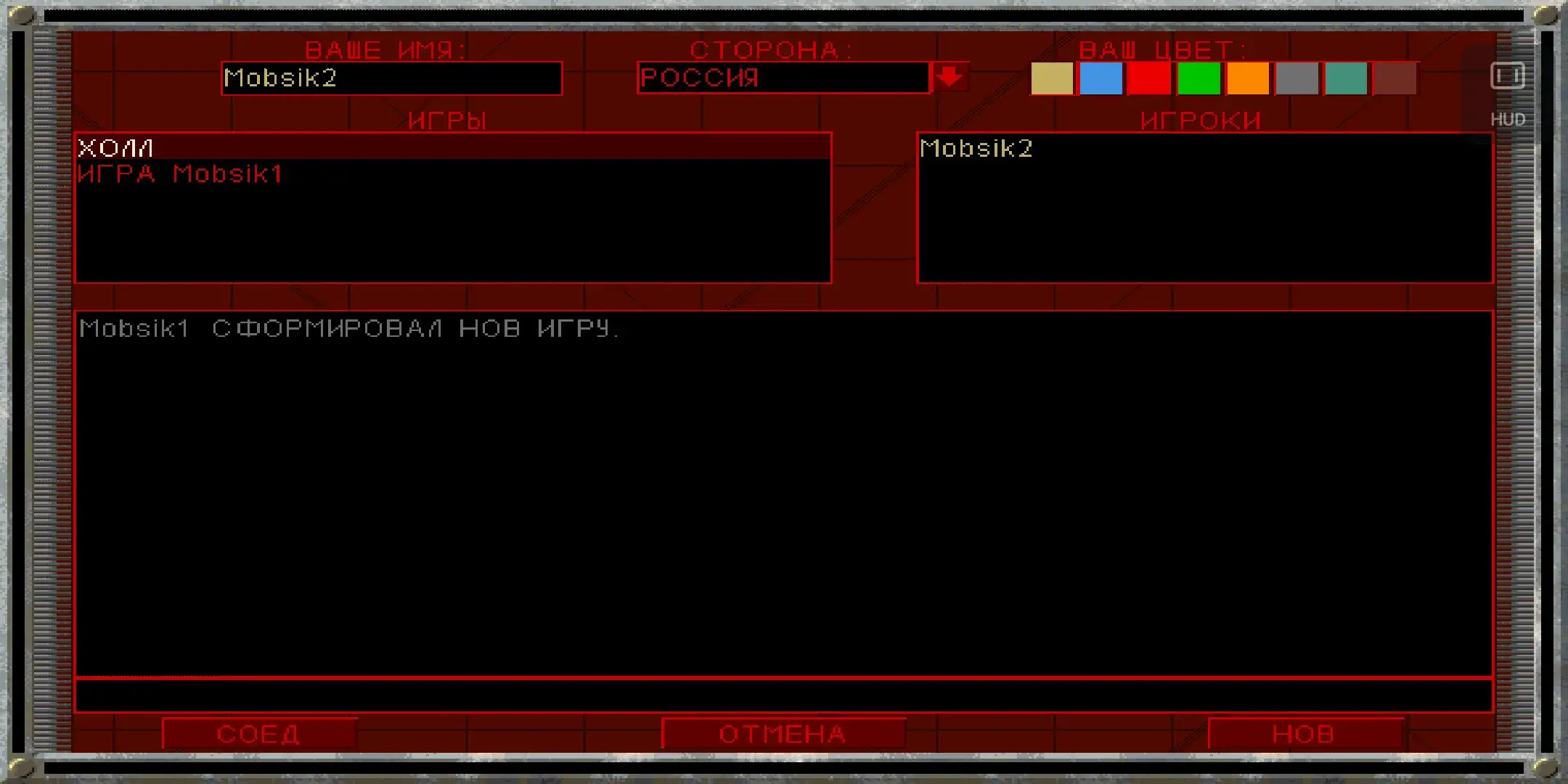
Найдите игру в левом списке
Подождите, пока создатель нажмёт «Нов». В списке «Игры» слева появится «ИГРА Mobsik1» или имя вашего создателя. Строка «ХОЛЛ» вверху не подключает к карте.
 Увеличить ↗
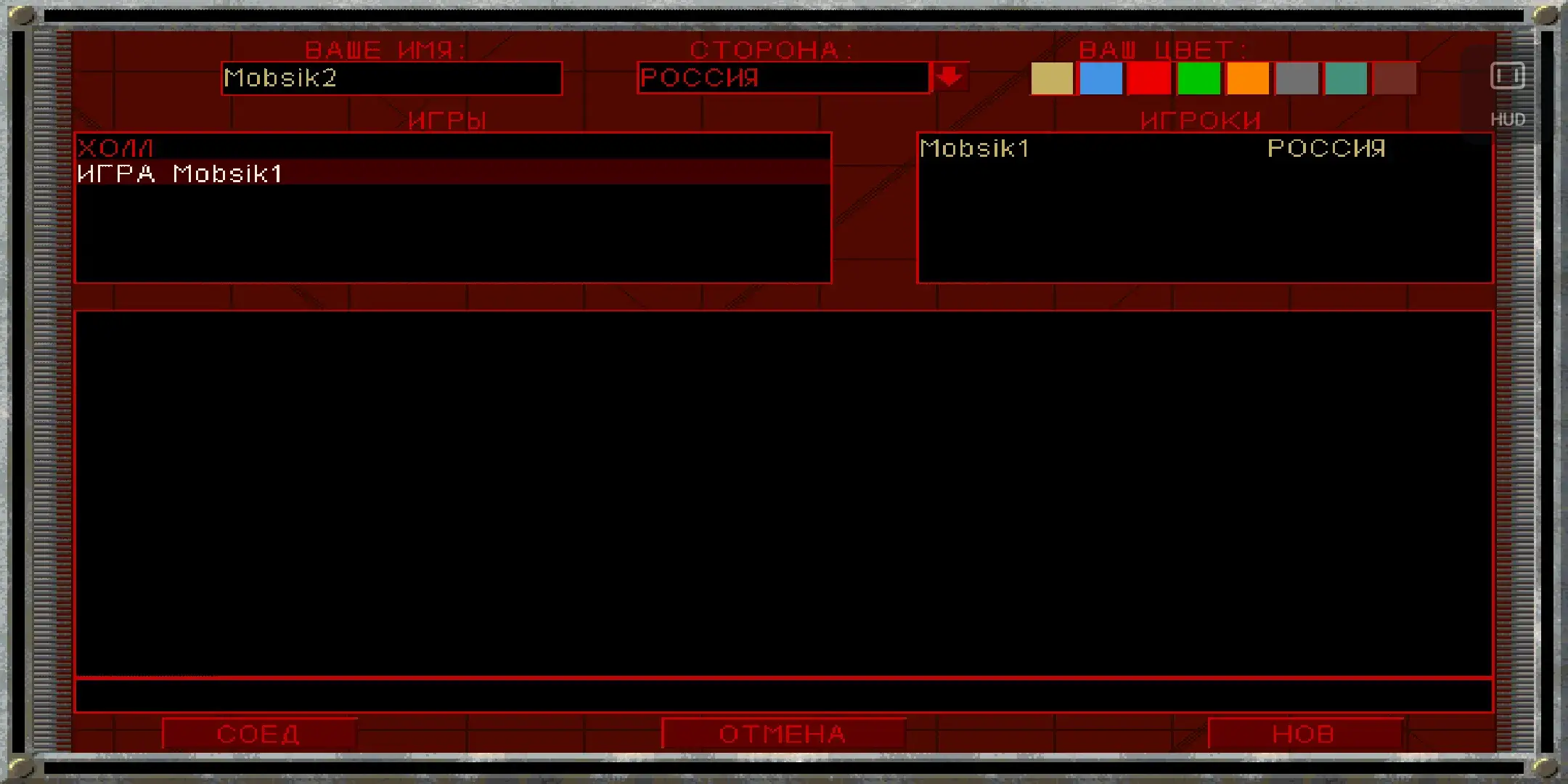
Выберите игру и нажмите «Соед»
Нажмите строку «ИГРА Mobsik1»: она станет светлой. Затем нажмите «Соед» слева внизу. Если кнопка закрыта сенсорной панелью, уберите её кнопкой HUD.
 Увеличить ↗
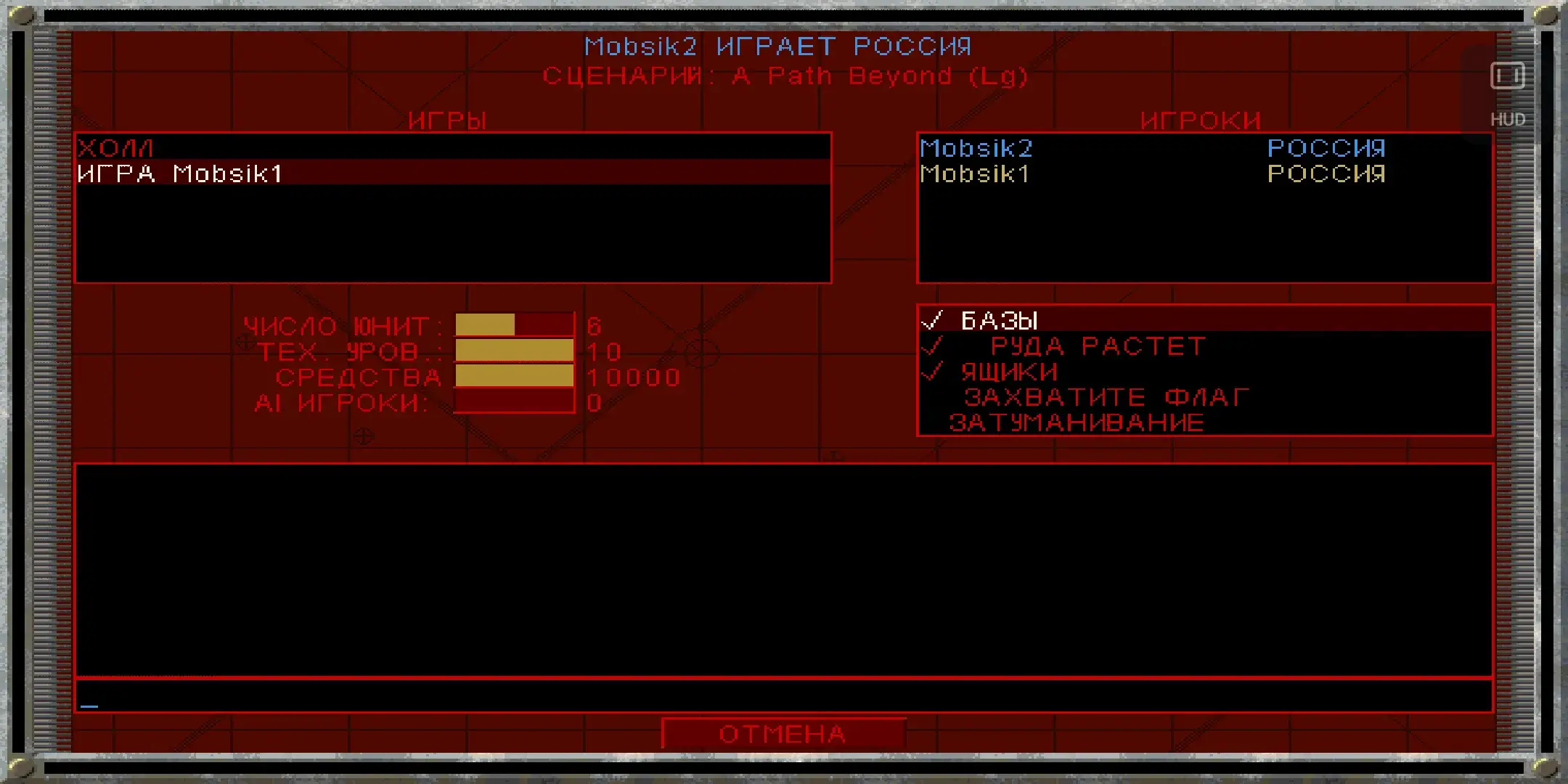
Дождитесь запуска карты
После входа сверху появится название сценария, справа ваши имена, ниже параметры боя. У гостя нет кнопки OK. Оставайтесь на этом экране: создатель нажмёт OK у себя. «Отмена» выведет вас из игры создателя.
 Увеличить ↗
Матч начался
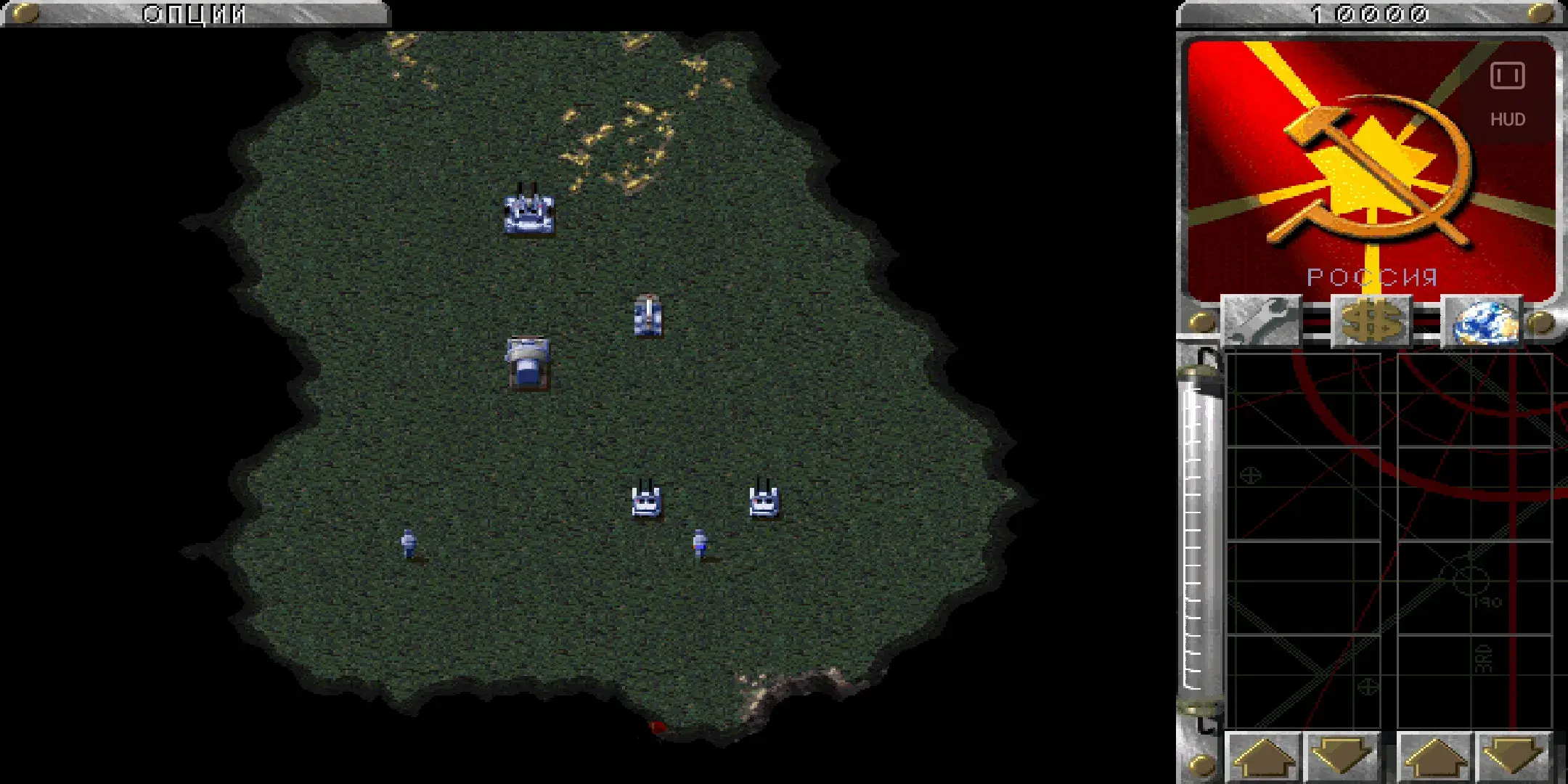
Проверьте, что у всех загрузилась карта
На экране появились ваши войска и мини-карта. При необходимости верните сенсорные кнопки через HUD. Для развёртывания базы выберите мобильную строительную машину и нажмите на неё ещё раз; ей нужно свободное место.
 Увеличить ↗
Wi-Fi без интернета
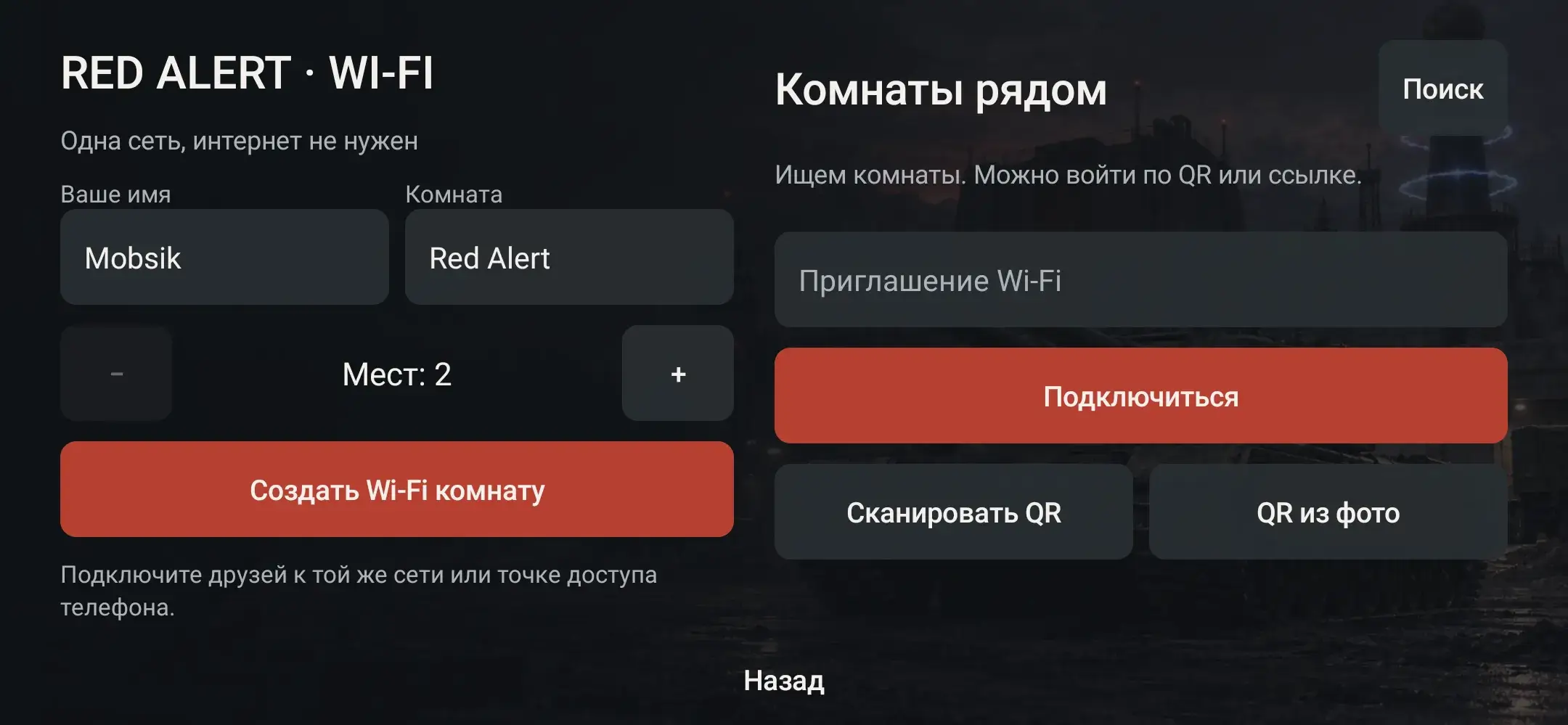
Сначала подключите все телефоны к одному роутеру или к точке доступа одного телефона. Интернет не нужен. QR подключения к Wi-Fi и приглашение в комнату выполняют разные действия: сначала сеть, затем комната.
Откройте локальный режим
В «Играть с друзьями» выберите «Wi-Fi без интернета». Не отключайте Wi-Fi и точку доступа во время матча.
Увеличить ↗Создайте комнату или найдите её рядом
Создатель указывает имя, название и число мест, затем нажимает «Создать Wi-Fi комнату». Гости нажимают «Поиск» в разделе «Комнаты рядом» и выбирают комнату. Если поиск не помогает, используйте приглашение или QR создателя. После входа проверьте готовность и запустите игроков. Дальше все выполняют раздел «В самой игре».
 Увеличить ↗
Кампания и бой с компьютером
Запустите одиночную игру
В стартовом окне приложения нажмите «Играть» или дождитесь обратного отсчёта. Для одиночной игры создавать комнату не нужно.
Увеличить ↗Выберите режим
Для кампании нажмите «Новая игра» в главном меню. Для отдельного боя против компьютера откройте «Сетевая игра» → «Схватка», задайте карту и параметры, затем нажмите OK.
Увеличить ↗Сенсорное управление
- Короткое нажатие
- Выбрать объект, подтвердить пункт меню или отдать приказ выбранным войскам.
- Свайп одним пальцем
- Переместить камеру по карте.
- Удержание одним пальцем и свайп
- Выделить войска рамкой. Сначала удерживайте палец примерно полсекунды, затем ведите.
- Щипок двумя пальцами
- Приблизить или отдалить поле боя.
- Короткое нажатие двумя пальцами
- Правый щелчок: отменить действие или снять выделение. Оба пальца касаются экрана одновременно.
- Удержание двумя пальцами и свайп
- Перетаскивание с зажатой правой кнопкой. Сначала удерживайте оба пальца примерно полсекунды.
- HUD
- Скрыть или показать кнопки поверх игры. В «Помощи» есть схемы жестов.
Если не получается
Друг не виден в игре
Сначала проверьте состав комнаты в приложении. Затем все должны открыть «Сеть», создатель нажать «Нов», а гости выбрать именно его игру и «Соед».
Неактивна кнопка запуска
Нужны создатель, хотя бы один гость и готовность всех подключённых участников. Проверьте галочки рядом с именами.
Версии или файлы различаются
Установите одинаковый APK на все телефоны и дождитесь проверки файлов. Разный выбранный язык в одной двуязычной сборке допустим.
Связь потеряна
Возврат в уже начавшийся матч не поддерживается. Вернитесь в комнату, проверьте интернет или Wi-Fi и создайте новый матч. Не сворачивайте игру и не переключайте сеть во время боя.
Игра не запускается
Проверьте свободное место и повторите подготовку. Если ошибка остаётся, откройте «Настройки» → «Сообщить о проблеме». Укажите модель телефона и шаг, на котором возникла ошибка.