
RED ALERT.
Кампания и стратегия с друзьями на Android.
Соберите друзей
Создайте комнату или откройте приглашение друга.
Скачать игру ↗Установите игру перед входом в комнату. RU и EN уже внутри.
ИГРАЕМ ВМЕСТЕ
Каталог комнат
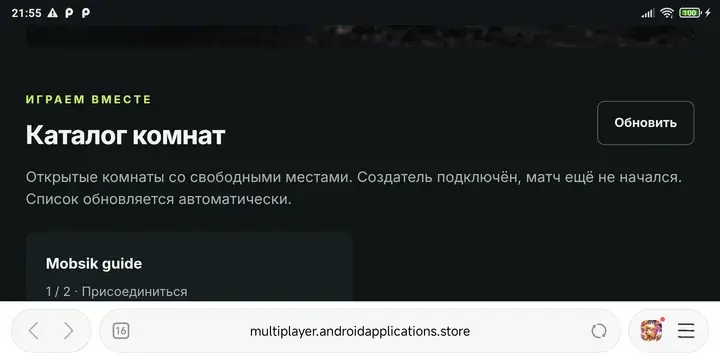
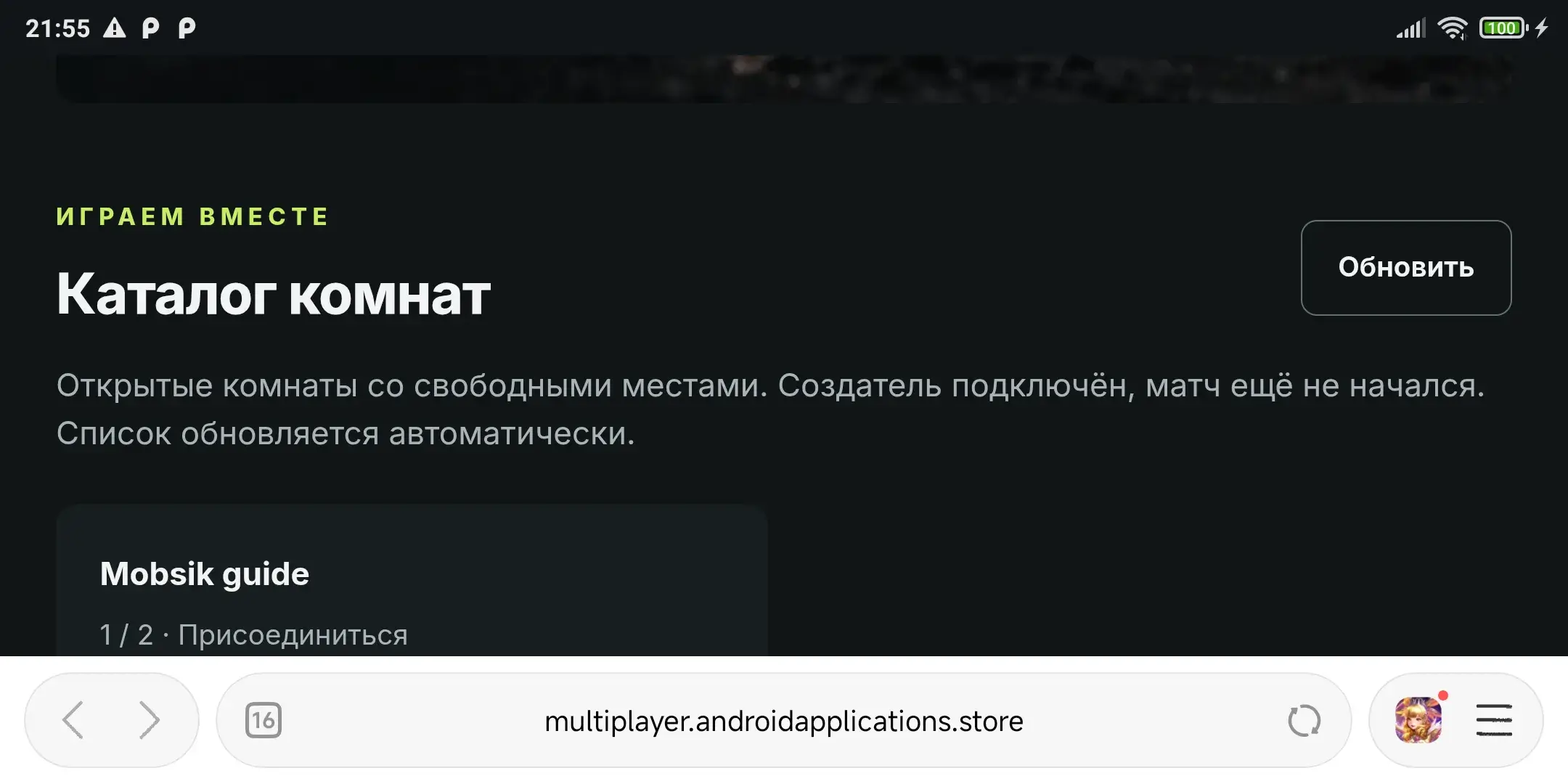
Открытые комнаты со свободными местами. Создатель подключён, матч ещё не начался. Список обновляется автоматически.
Сейчас открытых комнат нет. Создайте свою и пригласите друзей.
Войти в игру
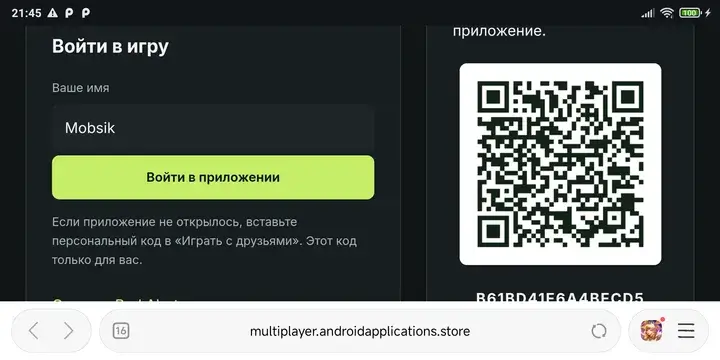
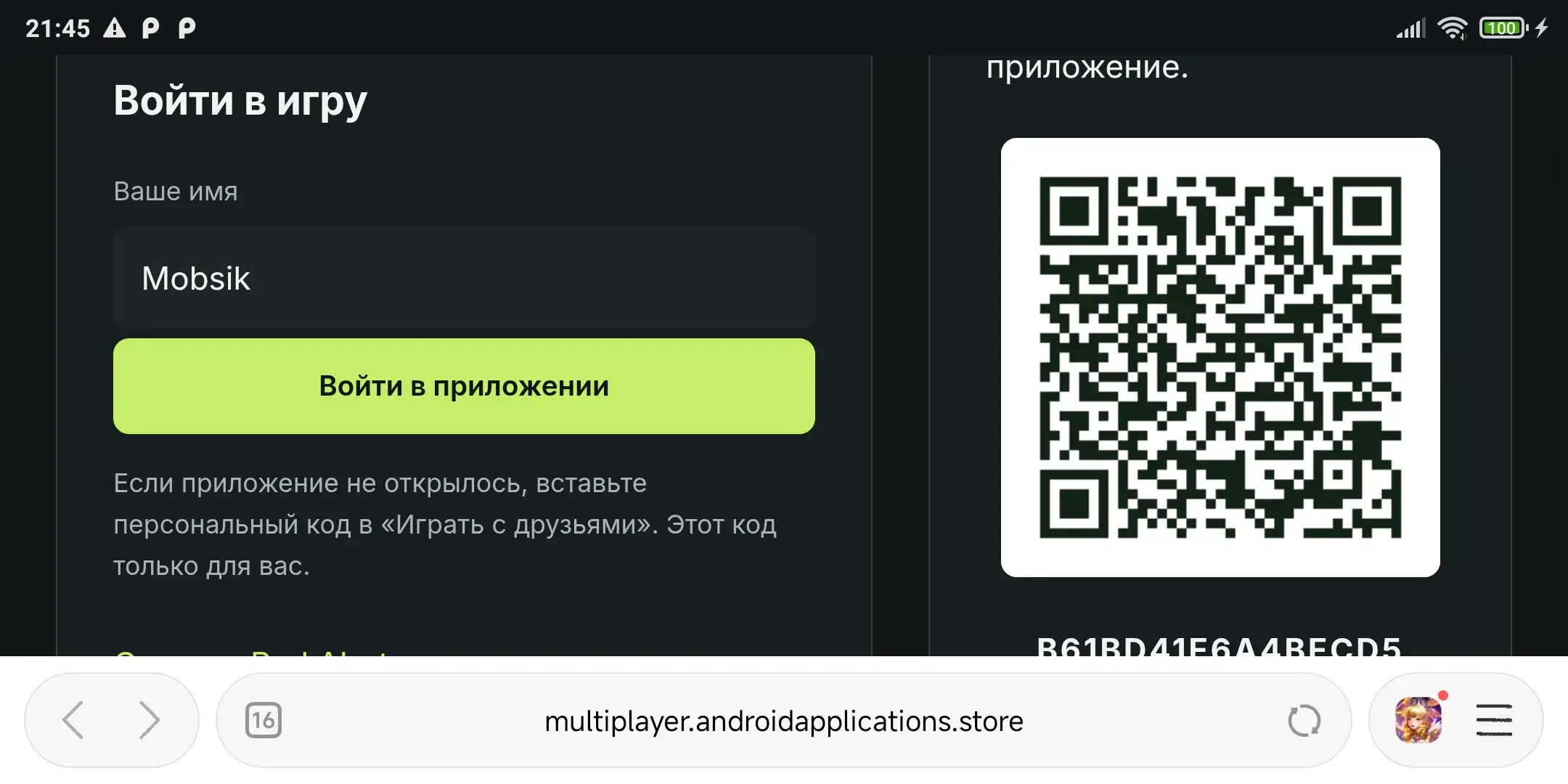
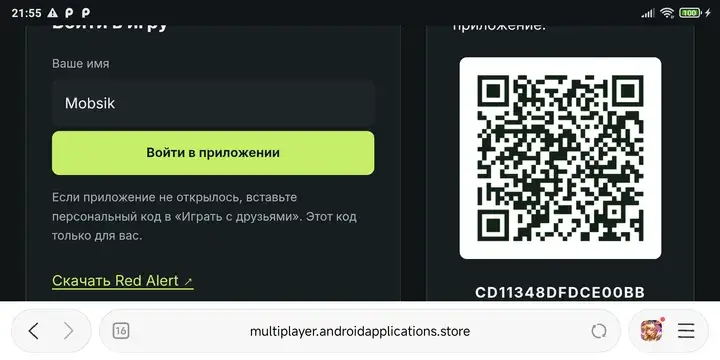
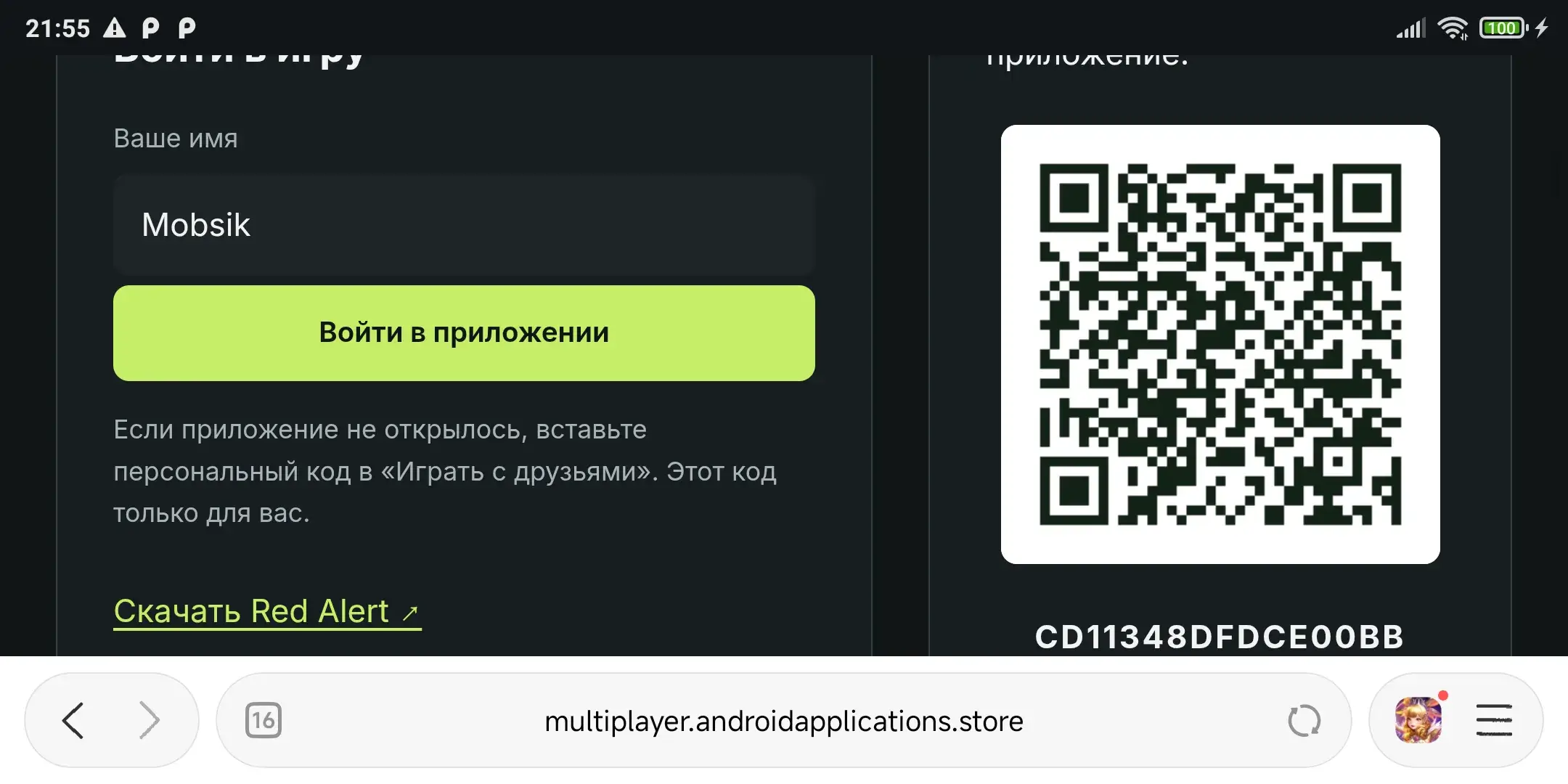
Если приложение не открылось, вставьте персональный код в «Играть с друзьями». Этот код только для вас.
Скачать Red Alert ↗После запуска все открывают «Сетевая игра → Сеть». Создатель нажимает «Нов», друзья выбирают его игру и «Соед».
RED ALERT · ANDROID
Как играть
Каждый шаг на настоящем телефоне: от каталога комнат до выбора игры создателя и запуска карты.
Открыть полную инструкцию со скриншотами ↗По интернету
Перед подключением
- 01
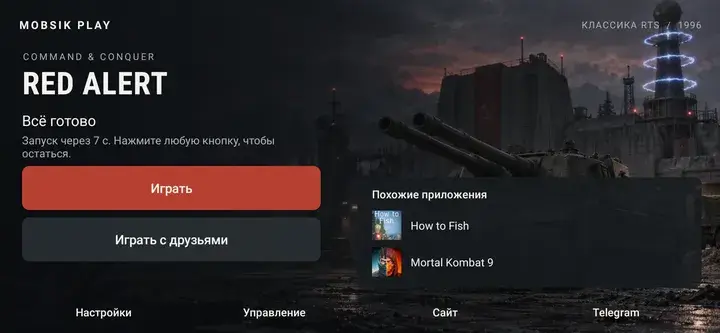
Откройте игру с друзьями
Установите одинаковую версию APK на все телефоны. Файлы игры уже внутри: дождитесь подготовки и нажмите «Играть с друзьями». Эта кнопка отменяет автоматический запуск.
Увеличить скриншот
Прокрутите изображение вбок, чтобы рассмотреть кнопки.
- 02
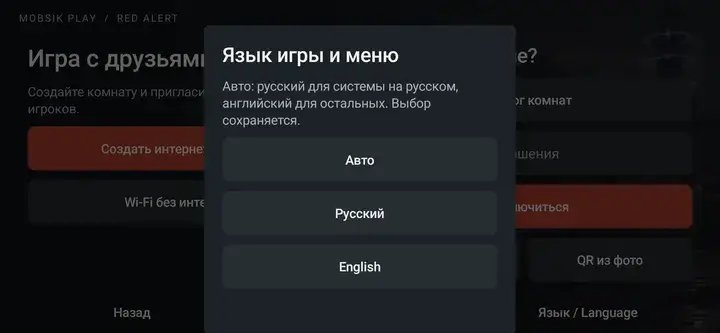
Выберите язык до входа в комнату
Кнопка «Язык / Language» внизу открывает этот выбор. «Авто» включает русский для русской системы и английский для остальных. Язык также можно изменить в настройках запуска. Русская и английская версии играют вместе.
Увеличить скриншот
Прокрутите изображение вбок, чтобы рассмотреть кнопки.
Создатель: откройте интернет-комнату
- 01
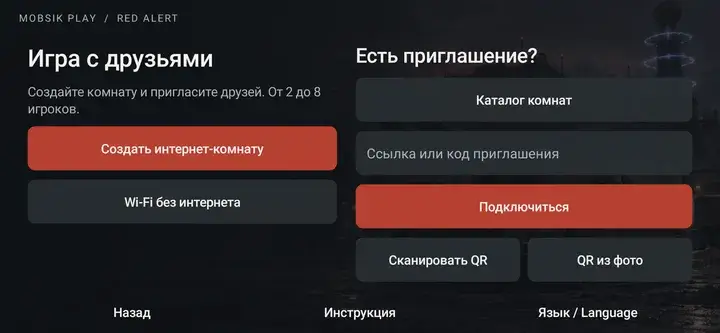
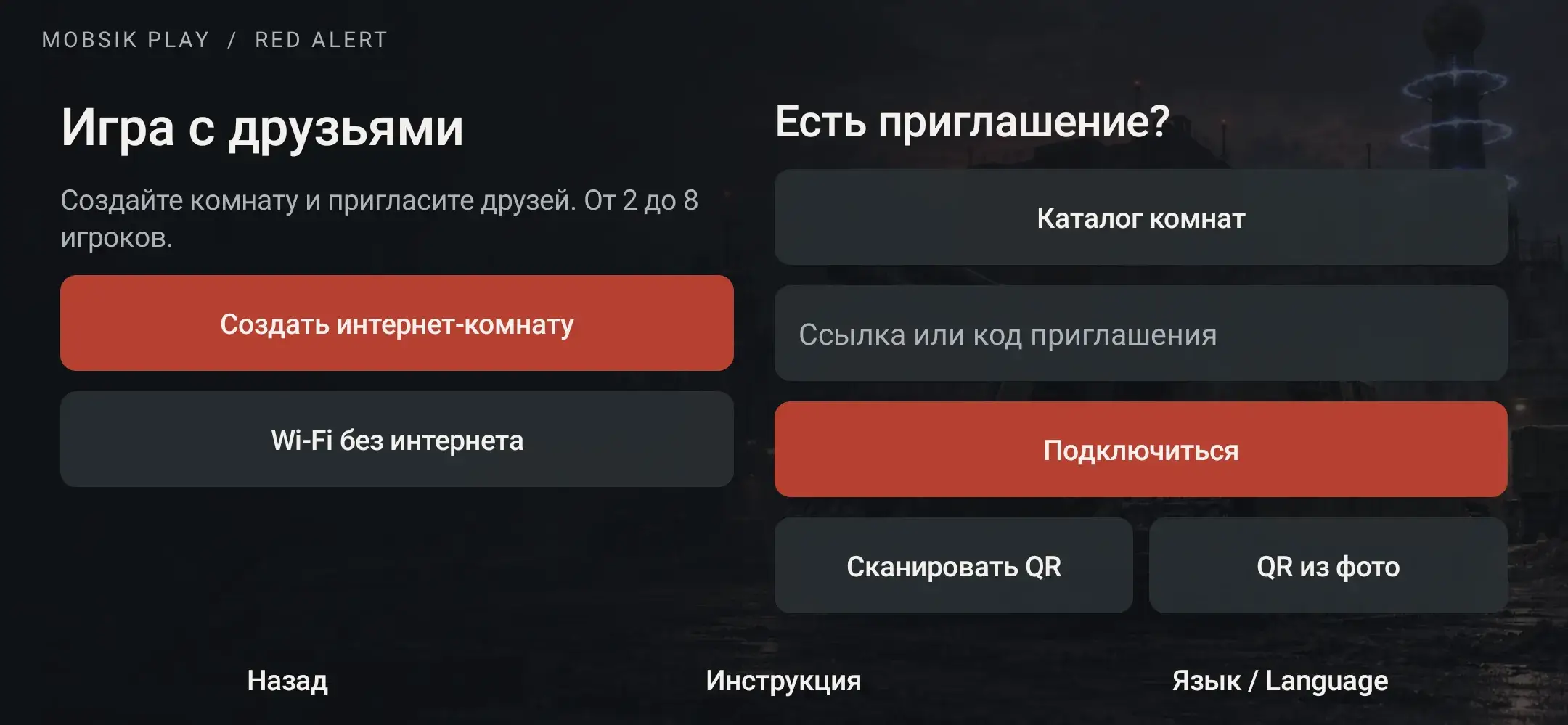
Нажмите «Создать интернет-комнату»
Откроется сайт MOBSIK PLAY. Один человек создаёт комнату, остальные входят как гости.
Увеличить скриншот
Прокрутите изображение вбок, чтобы рассмотреть кнопки.
- 02
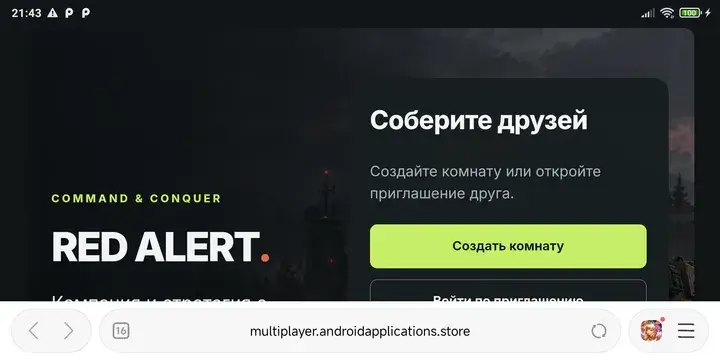
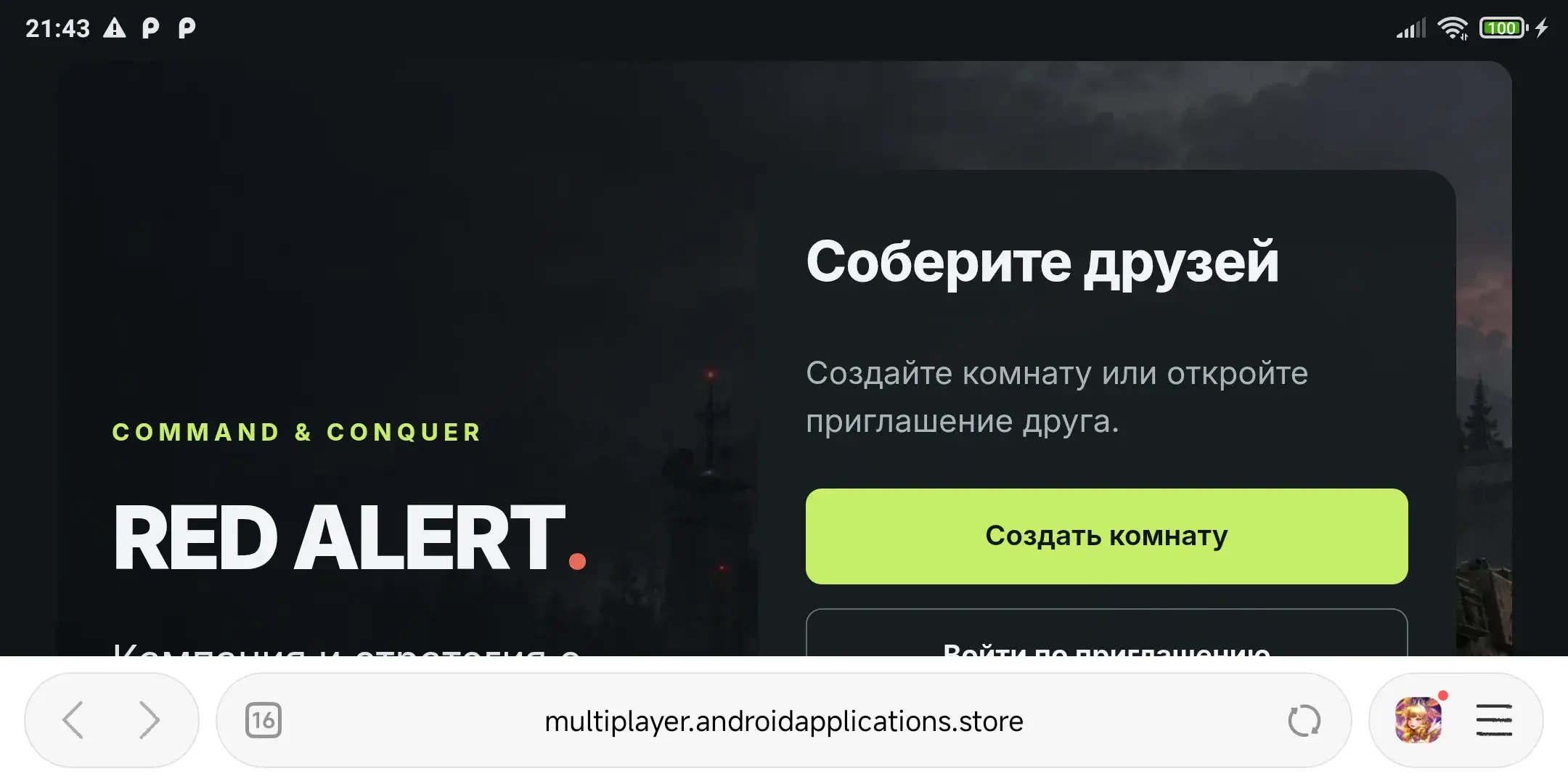
На сайте нажмите «Создать комнату»
Кнопка находится в блоке «Соберите друзей». Если её не видно, прокрутите страницу к началу.
Увеличить скриншот
Прокрутите изображение вбок, чтобы рассмотреть кнопки.
- 03
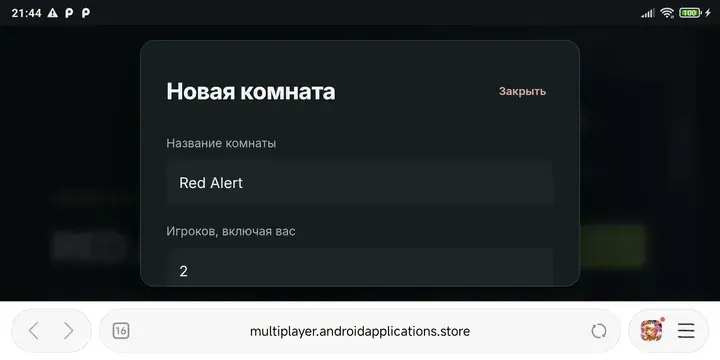
Задайте название и число игроков
Укажите понятное друзьям название. Число мест включает создателя: для игры вдвоём оставьте 2. Доступно от 2 до 8 мест.
Увеличить скриншот
Прокрутите изображение вбок, чтобы рассмотреть кнопки.
- 04
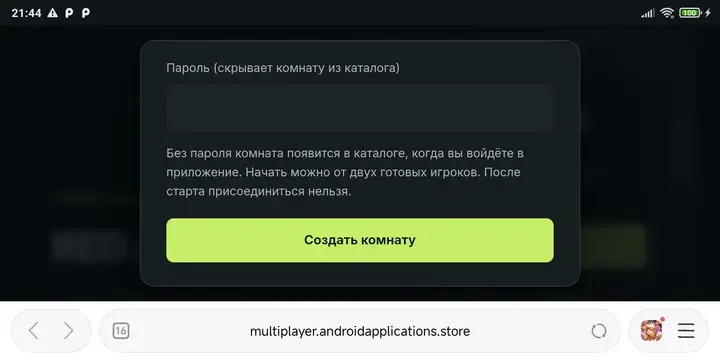
Создайте комнату
Прокрутите окно вниз и нажмите «Создать комнату». Без пароля комната появится в каталоге после вашего входа в приложение. С паролем друзья входят по приглашению.
Увеличить скриншот
Прокрутите изображение вбок, чтобы рассмотреть кнопки.
- 05
Войдите в приложение первым
В блоке «Войти в игру» укажите своё имя и нажмите «Войти в приложении». Разрешите браузеру открыть Red Alert, если он спросит. Подключение произойдёт автоматически.
Увеличить скриншот
Прокрутите изображение вбок, чтобы рассмотреть кнопки.
- 06
Пригласите остальных
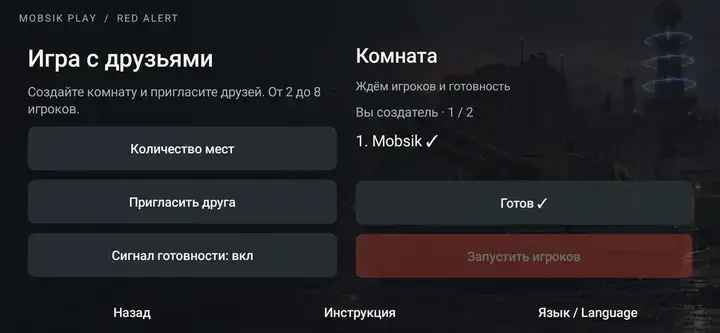
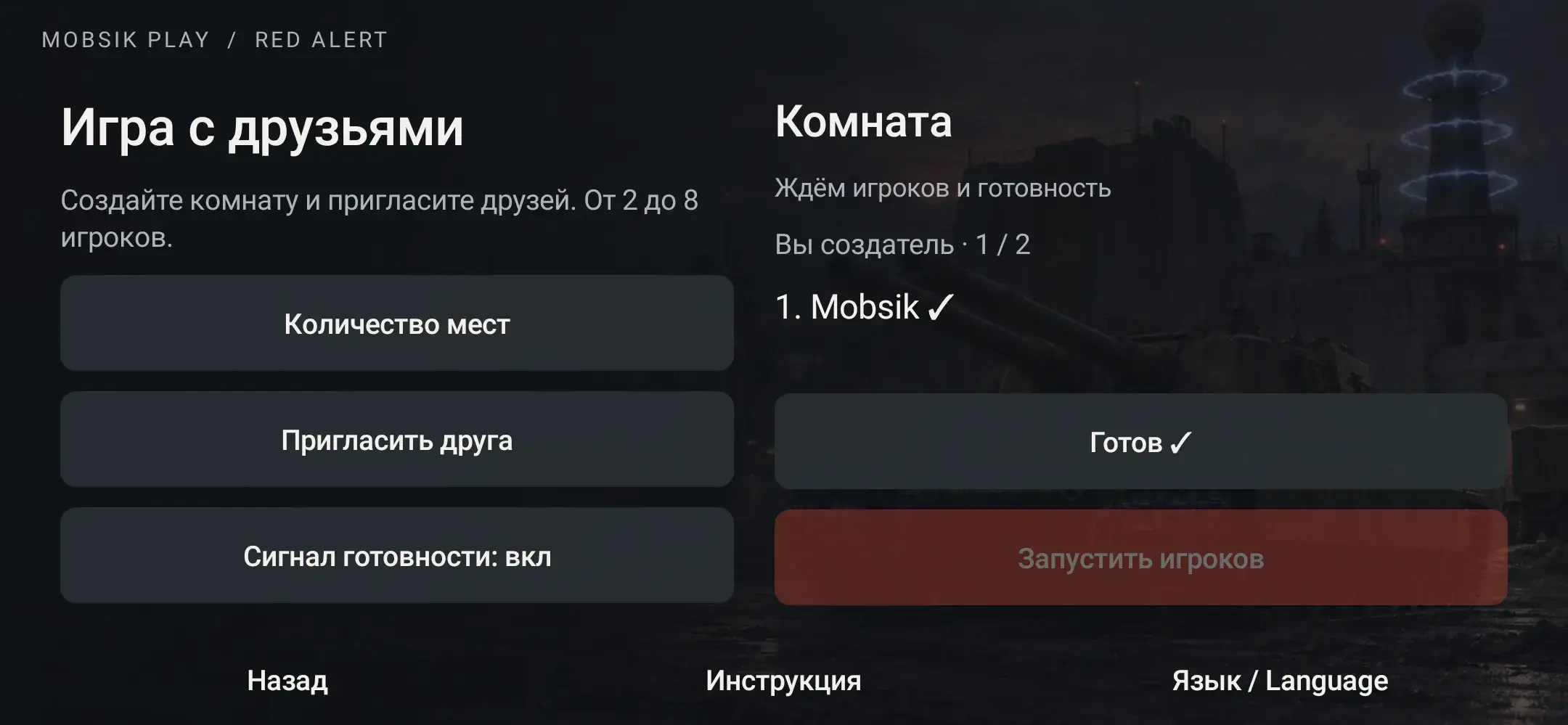
Ваше имя должно появиться в составе комнаты. Нажмите «Пригласить друга» и передайте ссылку или QR. Друг также может найти открытую комнату в каталоге. Не передавайте свой персональный код входа.
Увеличить скриншот
Прокрутите изображение вбок, чтобы рассмотреть кнопки.
- 07
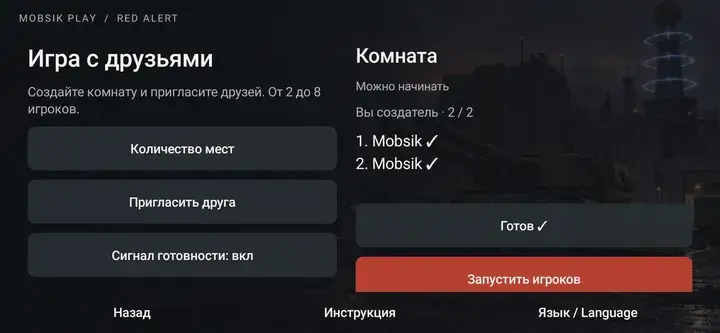
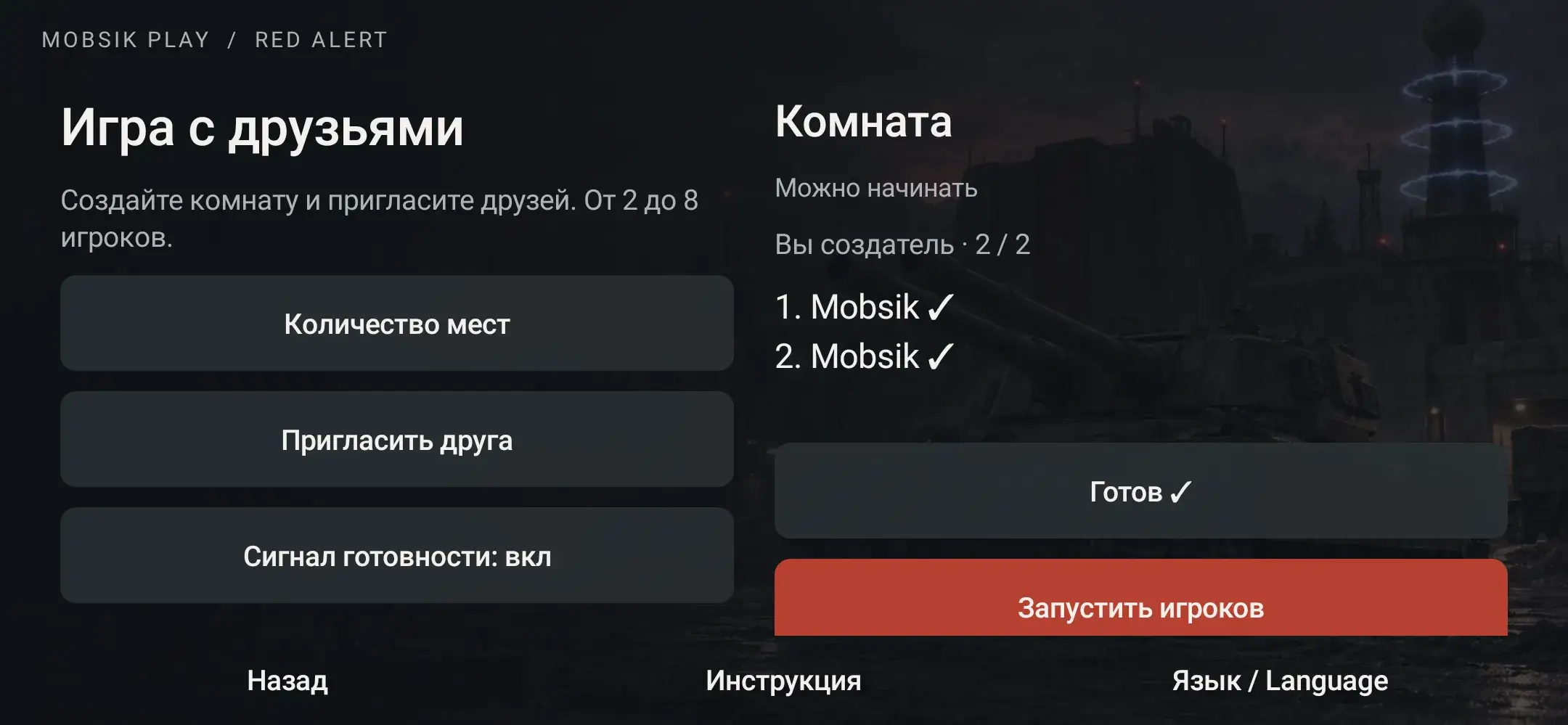
Дождитесь готовности и запустите игроков
Когда все вошли, рядом с каждым именем должна стоять галочка. Кнопка «Готов ✓» уже означает готовность, повторно нажимать её не нужно. Нажмите «Запустить игроков». Достаточно двух участников, заполнять все места не обязательно.
Увеличить скриншот
Прокрутите изображение вбок, чтобы рассмотреть кнопки.
- 08
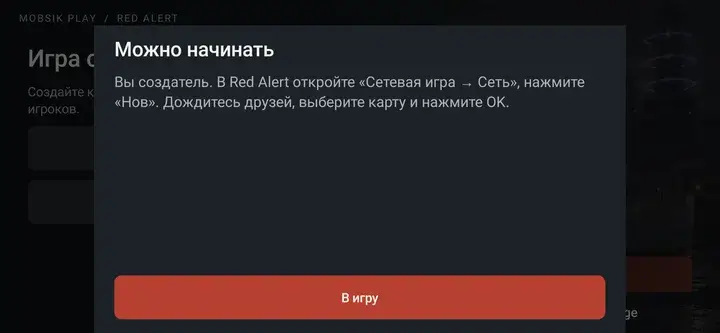
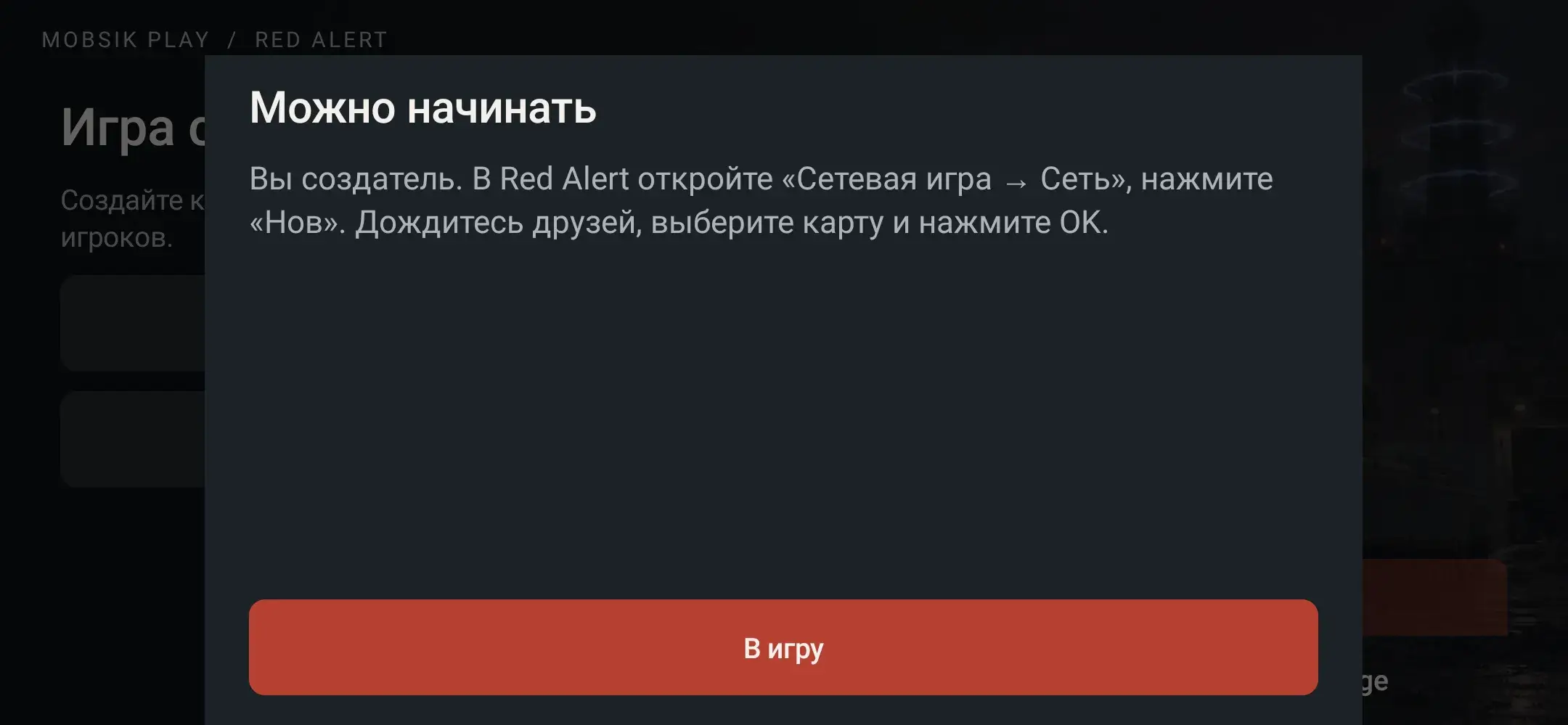
Подтвердите запуск Red Alert
В окне «Можно начинать» нажмите «В игру». Затем выполните шаги раздела «В самой игре». Комната ещё не запустила карту.
Увеличить скриншот
Прокрутите изображение вбок, чтобы рассмотреть кнопки.
Гость: войдите в интернет-комнату
- 01
Откройте «Каталог комнат»
В «Играть с друзьями» нажмите «Каталог комнат». Если у вас уже есть приглашение, откройте его и переходите к шагу «Войдите под своим именем».
Увеличить скриншот
Прокрутите изображение вбок, чтобы рассмотреть кнопки.
- 02
Выберите комнату создателя
Нажмите карточку с нужным названием. В каталоге видны комнаты без пароля, со свободными местами и подключённым создателем. Если список пуст, предложено создать свою комнату.
Увеличить скриншот
Прокрутите изображение вбок, чтобы рассмотреть кнопки.
- 03
Войдите под своим именем
Укажите имя и нажмите «Войти в приложении». При необходимости подтвердите открытие Red Alert. Если переход не сработал, скопируйте выданный именно вам персональный код в поле приглашения в приложении и нажмите «Подключиться».
Увеличить скриншот
Прокрутите изображение вбок, чтобы рассмотреть кнопки.
- 04
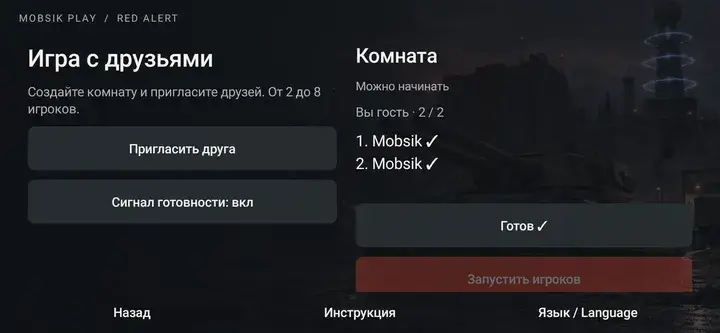
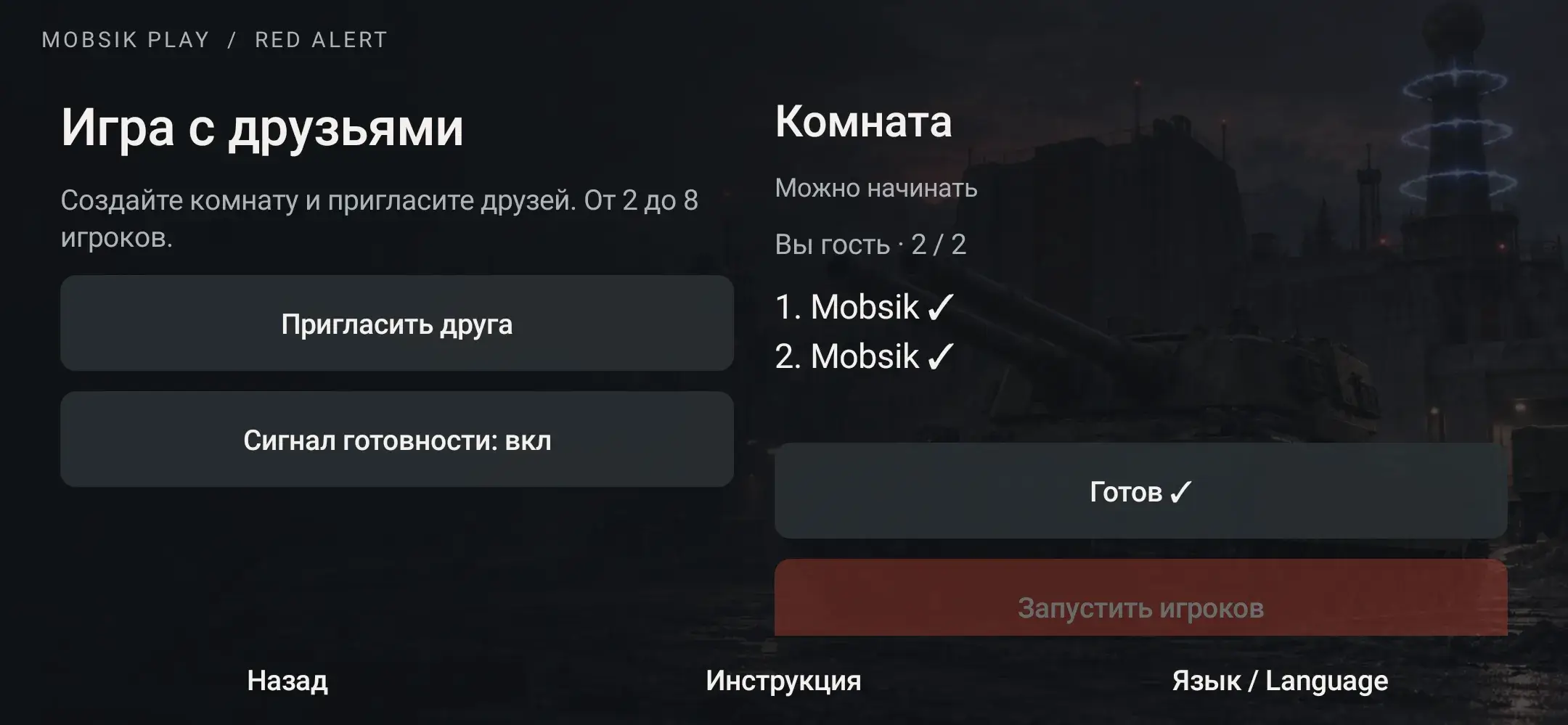
Проверьте своё имя и готовность
Дождитесь своего имени в составе. Если кнопка показывает «Я готов», нажмите её. Если уже стоит «Готов ✓», ничего менять не нужно. Запуск выполняет создатель.
Увеличить скриншот
Прокрутите изображение вбок, чтобы рассмотреть кнопки.
- 05
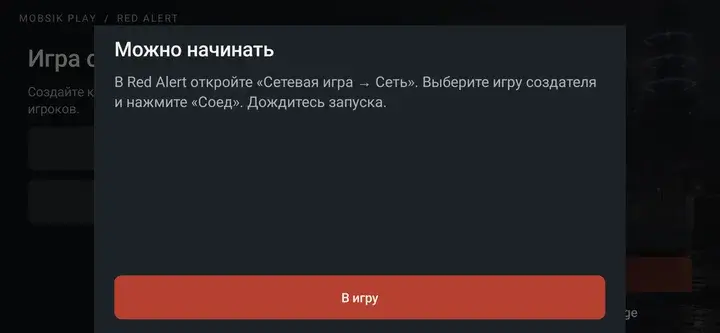
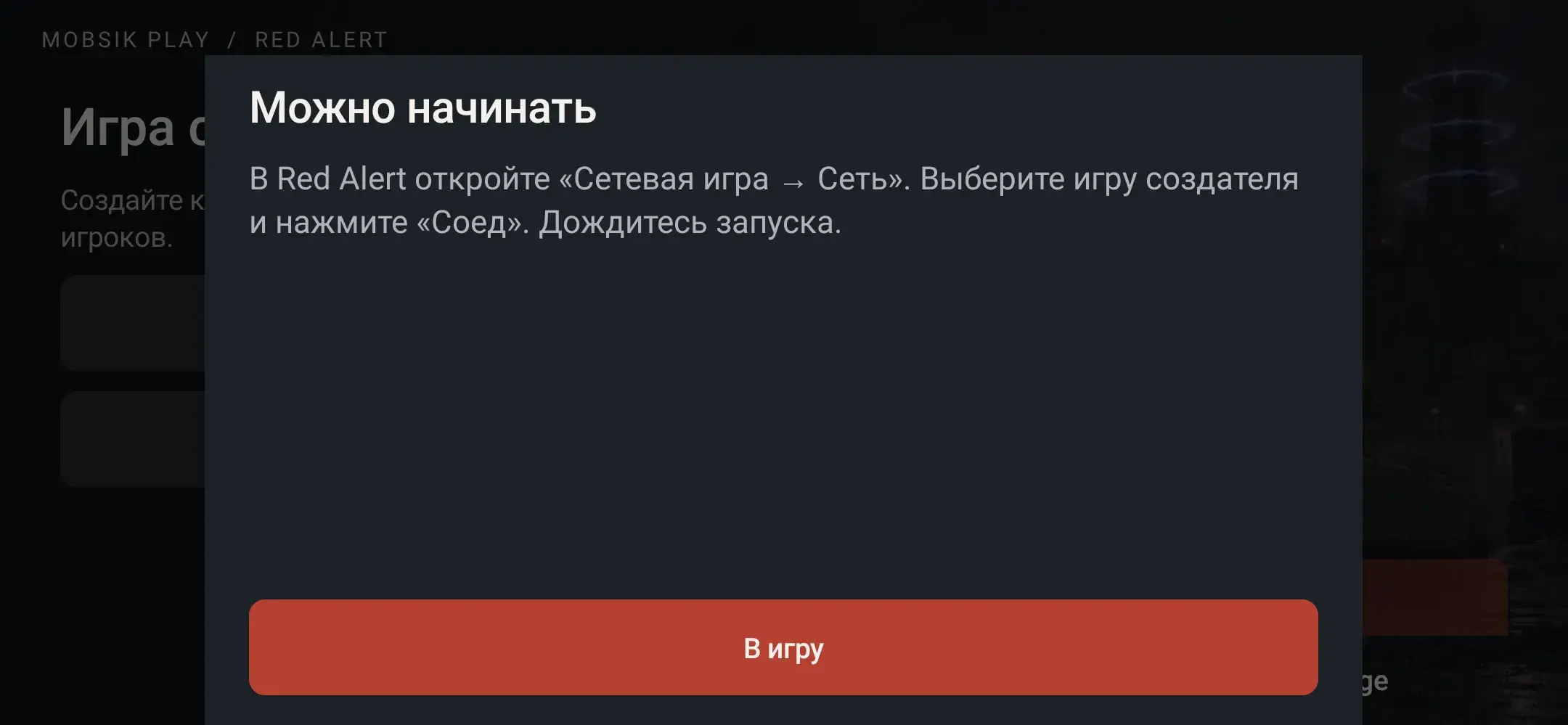
Нажмите «В игру»
После запуска создателем появится это окно. Нажмите «В игру» и переходите к следующим шагам. Не сворачивайте приложение во время подключения.
Увеличить скриншот
Прокрутите изображение вбок, чтобы рассмотреть кнопки.
В самой игре: действия всех игроков
- 01
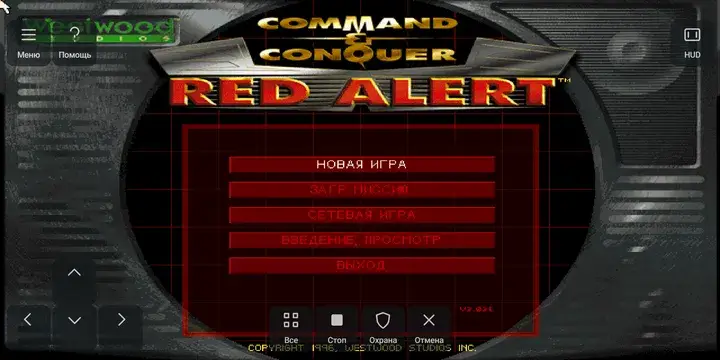
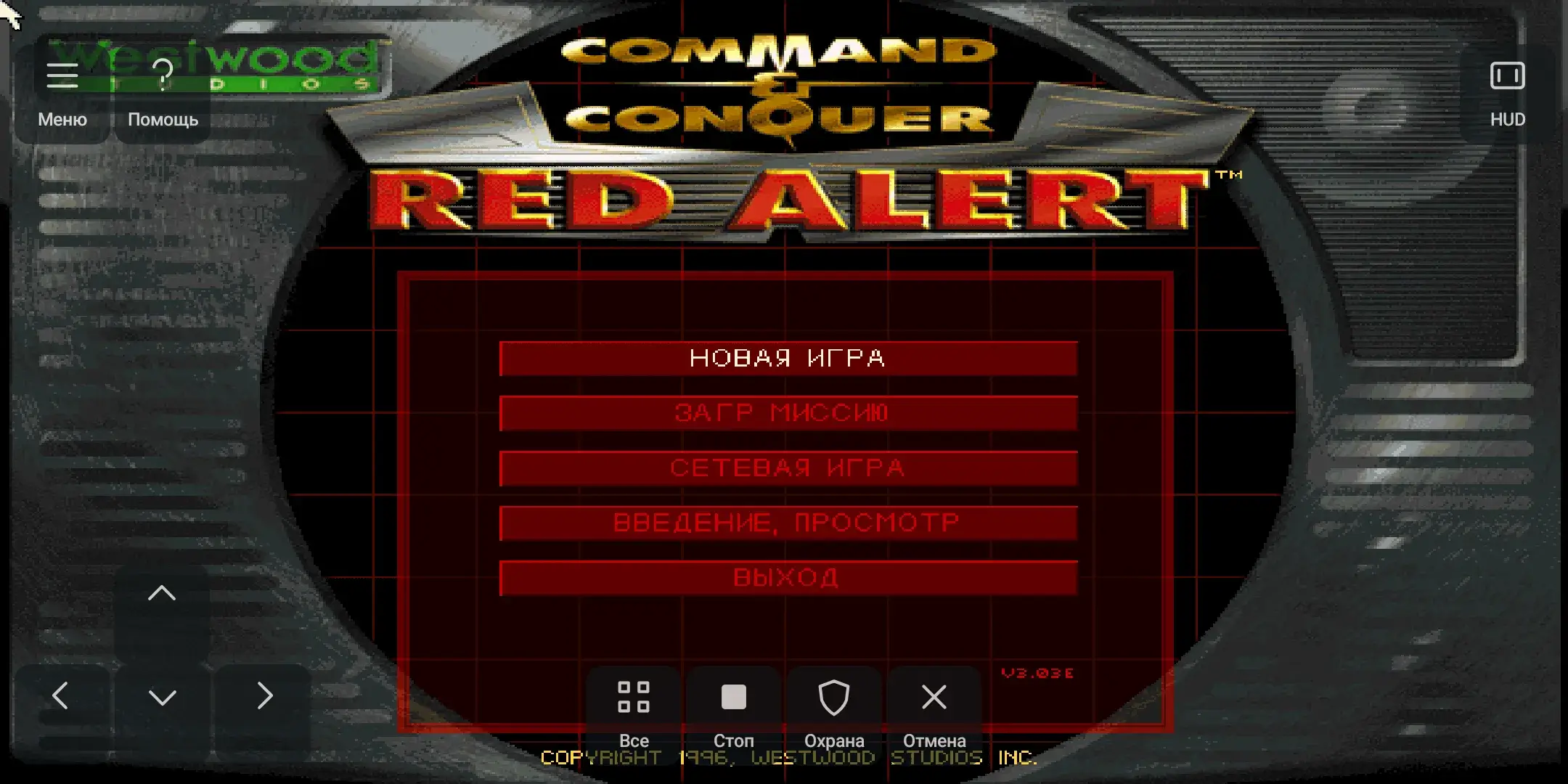
Откройте «Сетевая игра»
В главном меню Red Alert нажмите «Сетевая игра». Это нужно сделать и создателю, и каждому гостю.
Увеличить скриншот
Прокрутите изображение вбок, чтобы рассмотреть кнопки.
- 02
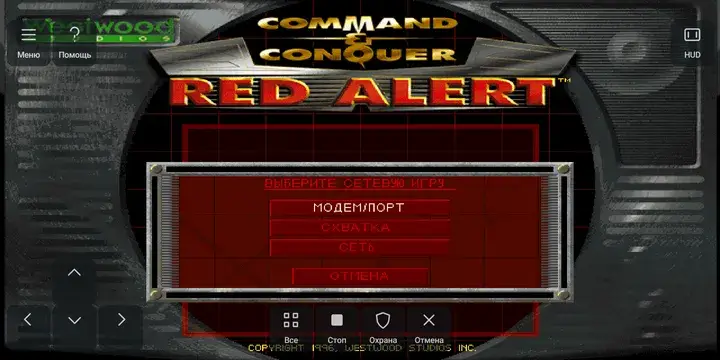
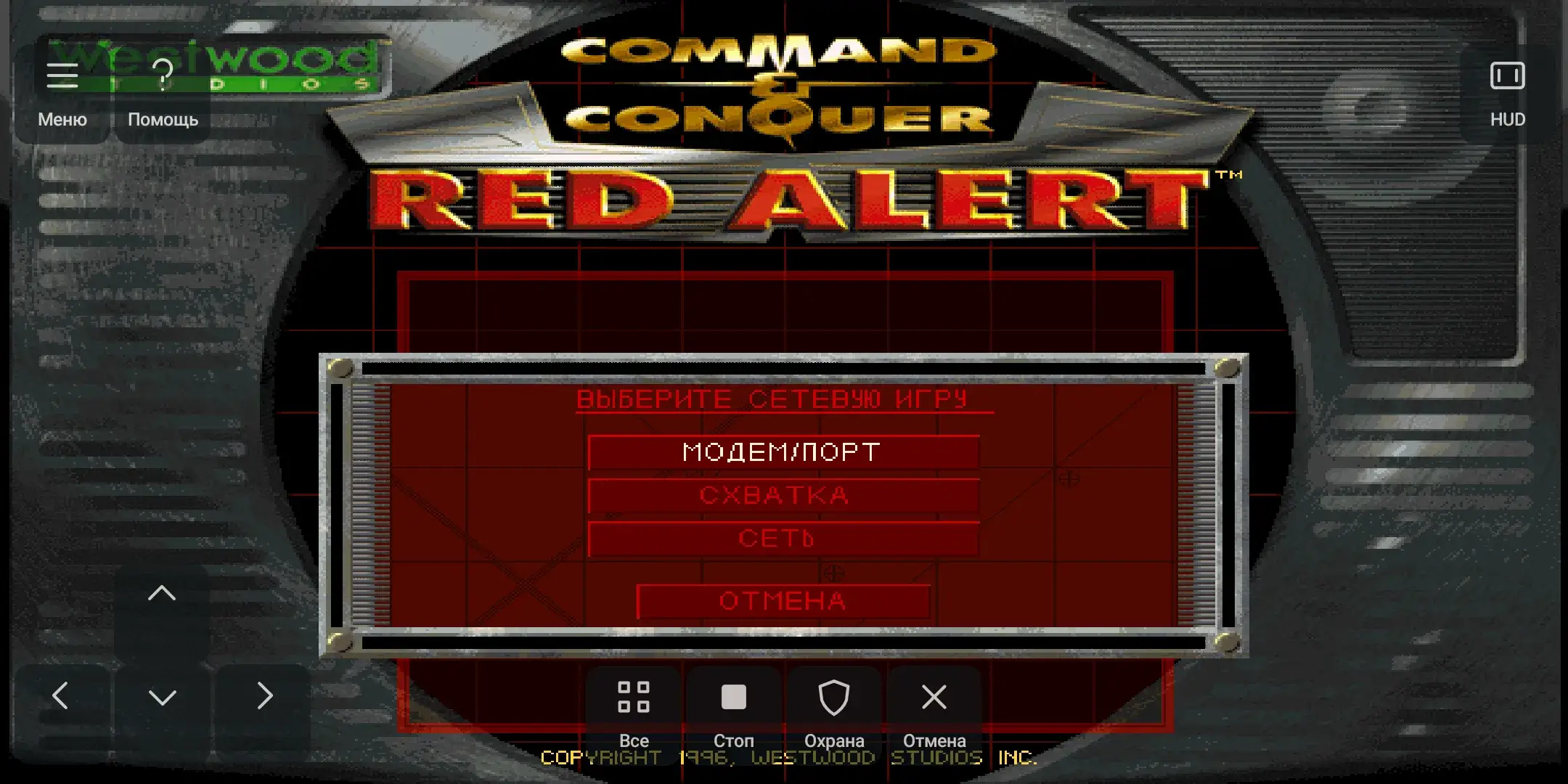
Выберите «Сеть»
В появившемся меню нажмите «Сеть». Этот пункт используется и для интернета через MOBSIK, и для общей Wi-Fi сети. «Схватка» запускает бой с компьютером.
Увеличить скриншот
Прокрутите изображение вбок, чтобы рассмотреть кнопки.
- 03
Уберите панель управления кнопкой HUD
Нажмите HUD в правом верхнем углу. Нижняя панель может закрывать кнопки «Соед» и «Отмена». В игре выбирайте имя, сторону и цвет до создания или подключения к карте.
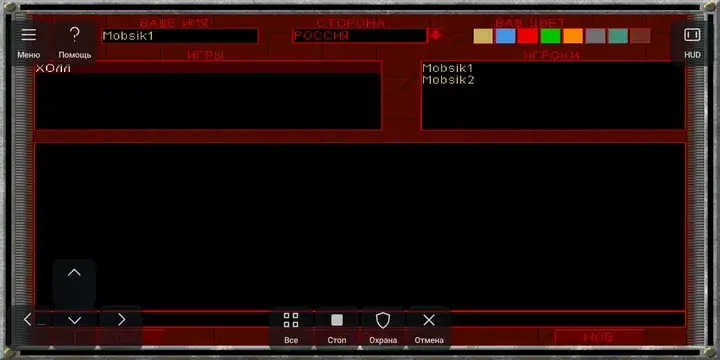
Увеличить скриншот
Прокрутите изображение вбок, чтобы рассмотреть кнопки.
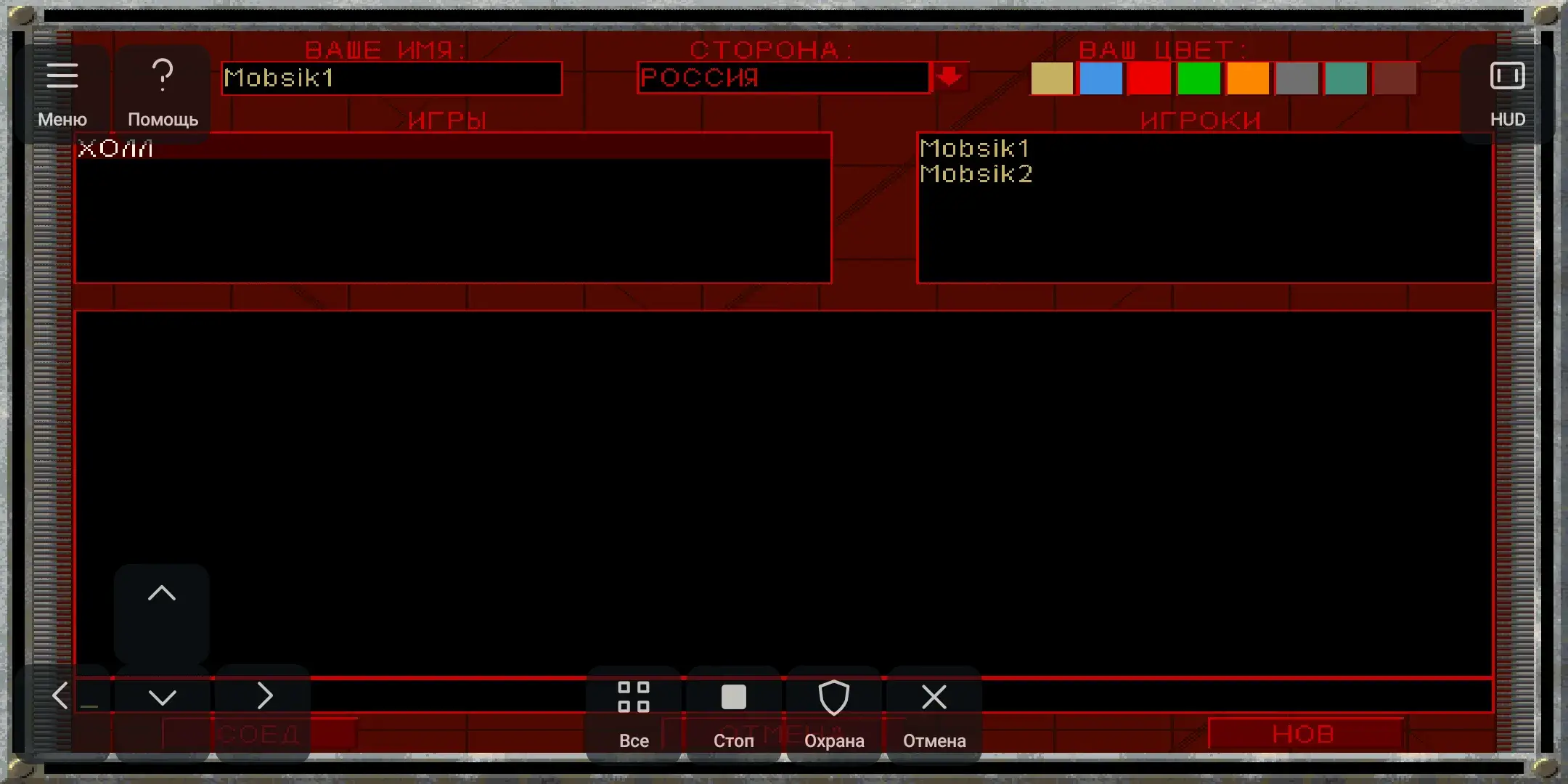
В самой игре: создатель
- 01
Нажмите «Нов» справа внизу
В сетевом холле нажмите «Нов». Только создатель комнаты делает новую игру. Гости выбирают её в списке, как показано ниже.
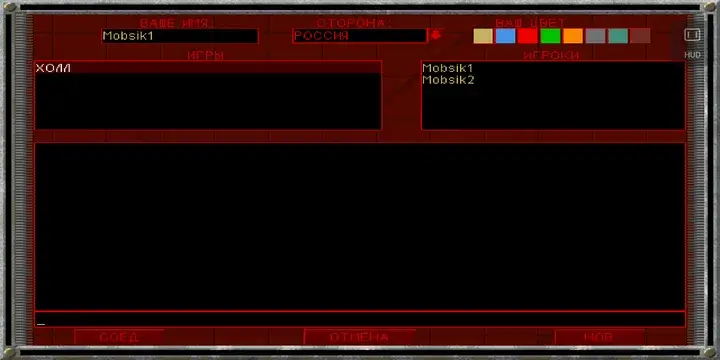
Увеличить скриншот
Прокрутите изображение вбок, чтобы рассмотреть кнопки.
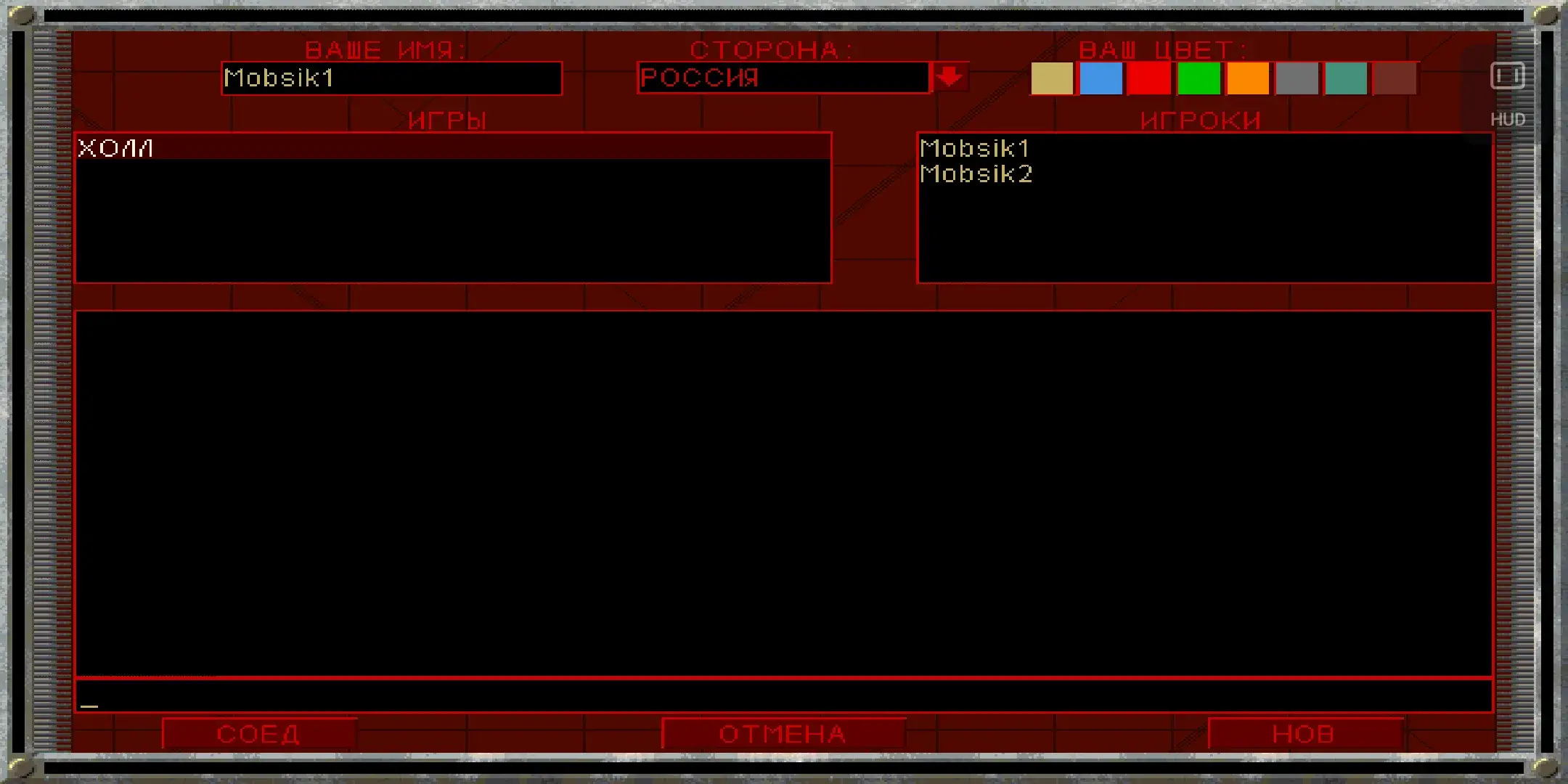
- 02
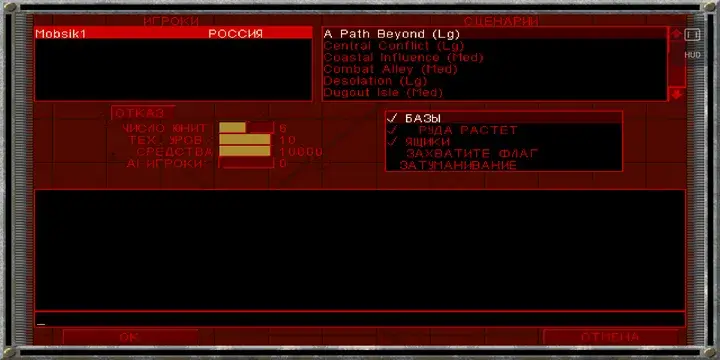
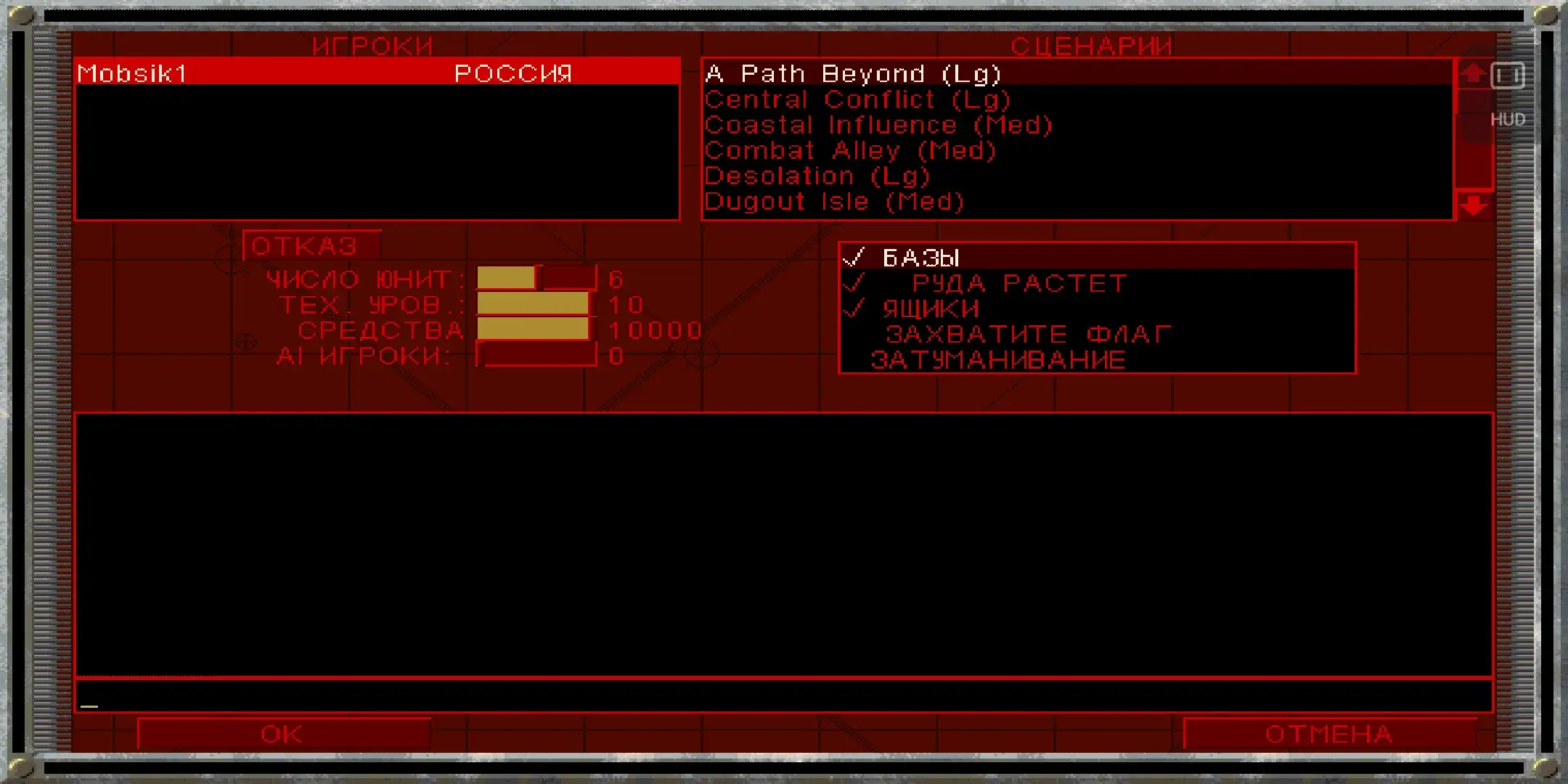
Выберите карту и параметры
Список карт находится справа вверху. Для проверки мы выбрали A Path Beyond (Lg). Слева можно изменить войска, технический уровень, деньги и число AI. Выбирайте карту с достаточным числом стартовых позиций. Пока не нажимайте OK.
Увеличить скриншот
Прокрутите изображение вбок, чтобы рассмотреть кнопки.
- 03
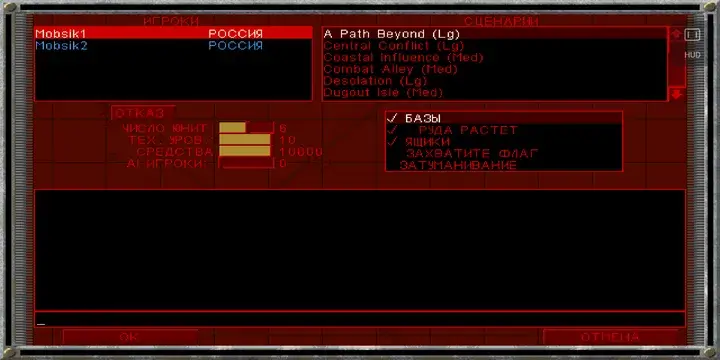
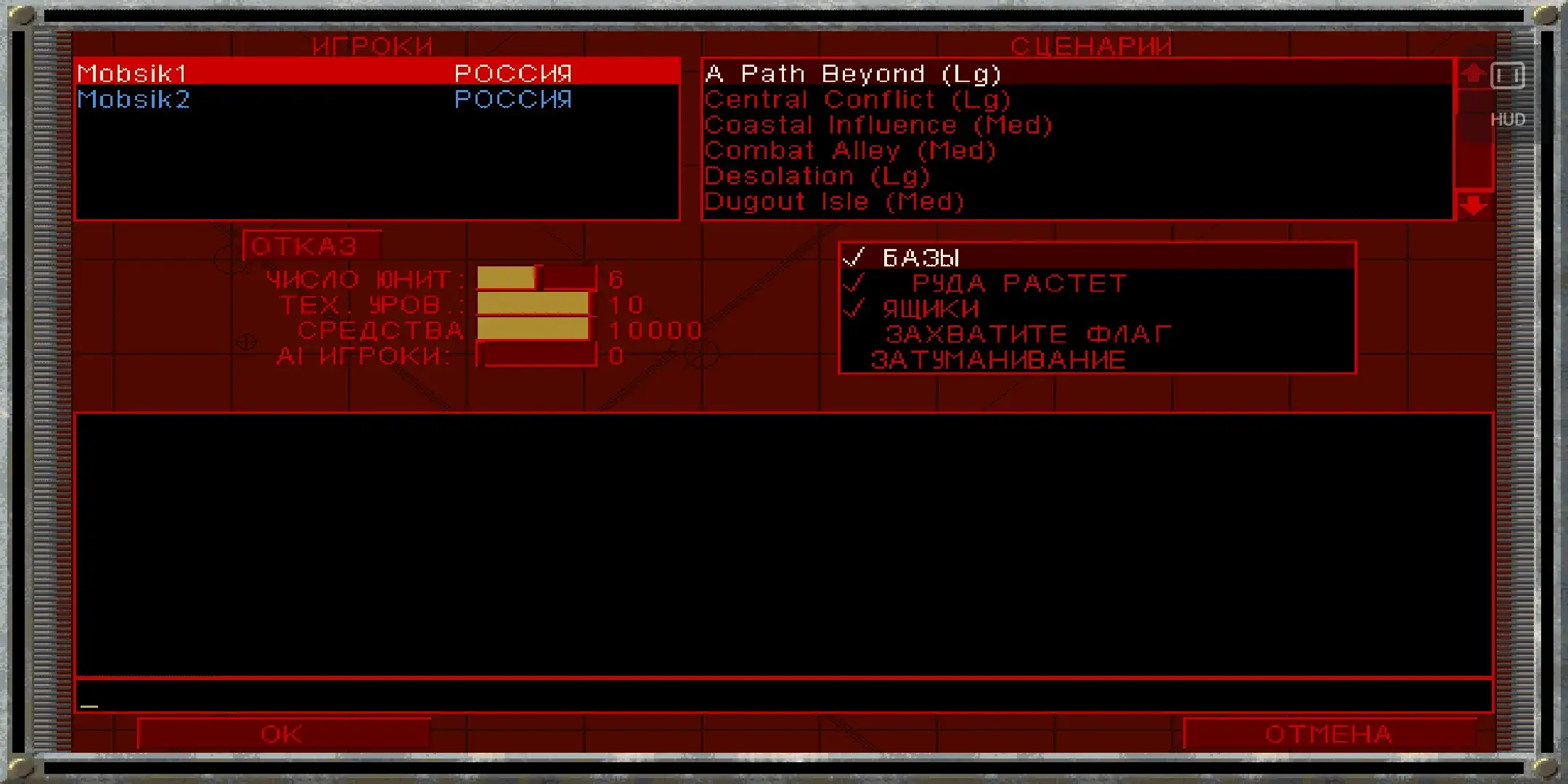
Проверьте список игроков и нажмите OK
Дождитесь всех имён в списке «Игроки» слева вверху. На снимке их два: Mobsik1 и Mobsik2. Теперь нажмите OK слева внизу. Карта загрузится у всех. После старта новые игроки войти не смогут.
Увеличить скриншот
Прокрутите изображение вбок, чтобы рассмотреть кнопки.
В самой игре: гость
- 01
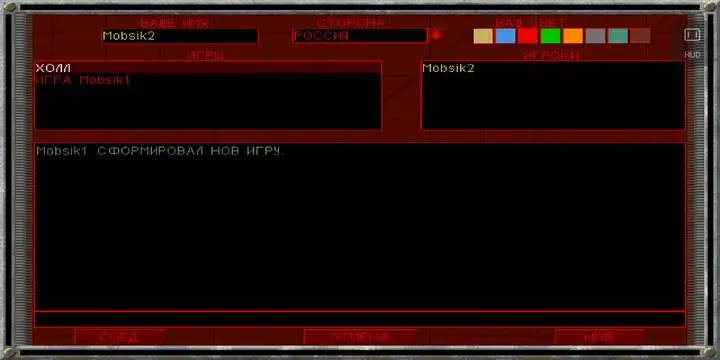
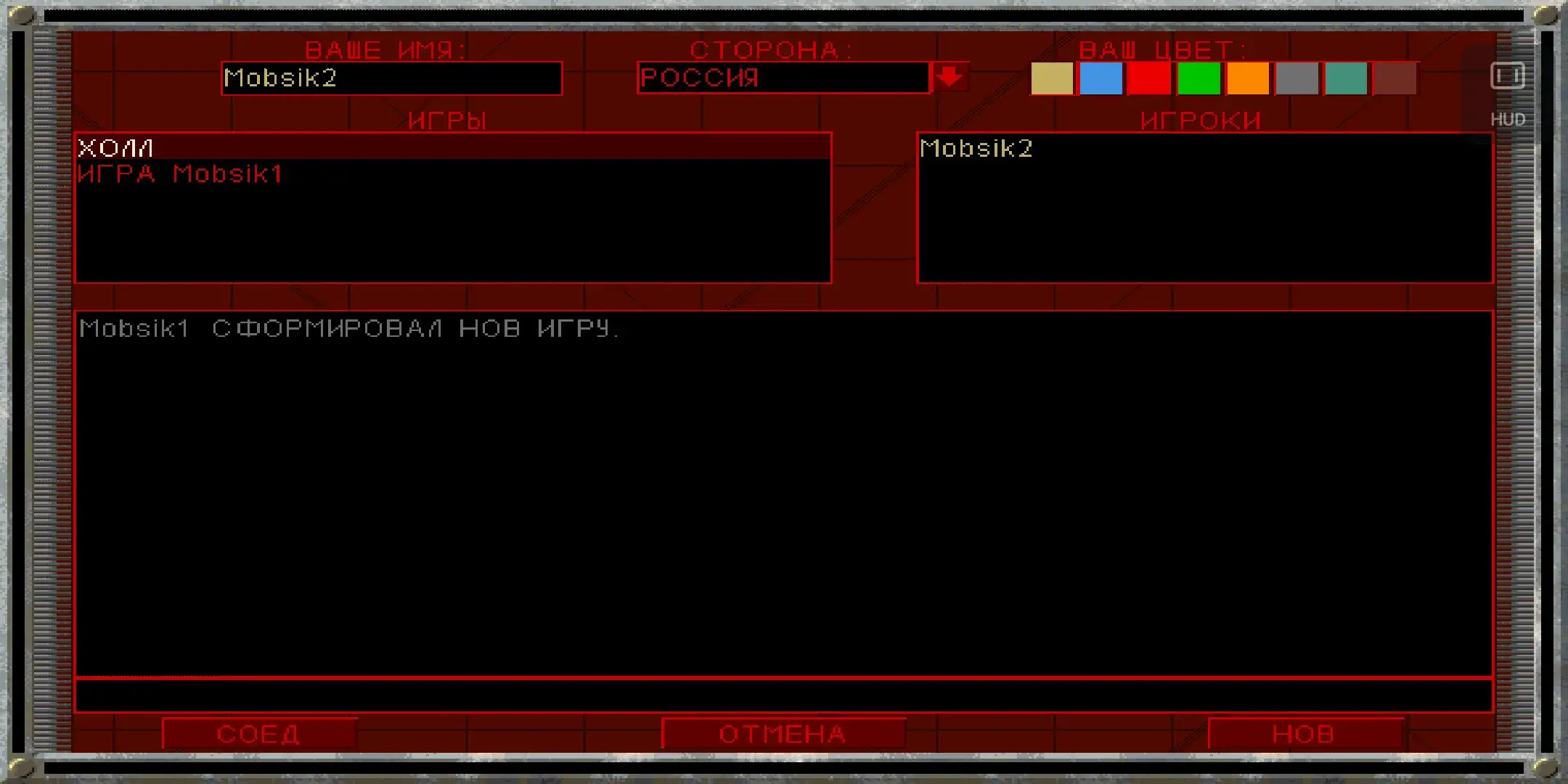
Найдите игру в левом списке
Подождите, пока создатель нажмёт «Нов». В списке «Игры» слева появится «ИГРА Mobsik1» или имя вашего создателя. Строка «ХОЛЛ» вверху не подключает к карте.
Увеличить скриншот
Прокрутите изображение вбок, чтобы рассмотреть кнопки.
- 02
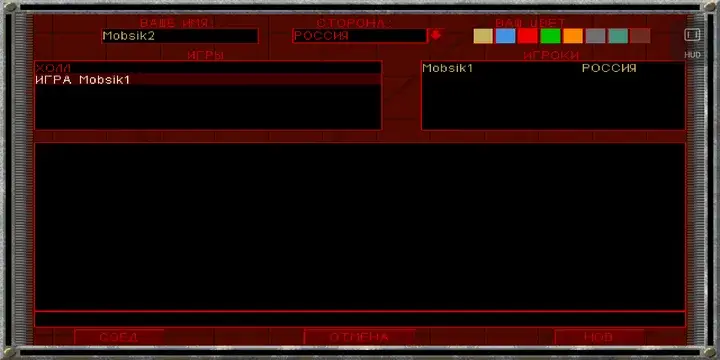
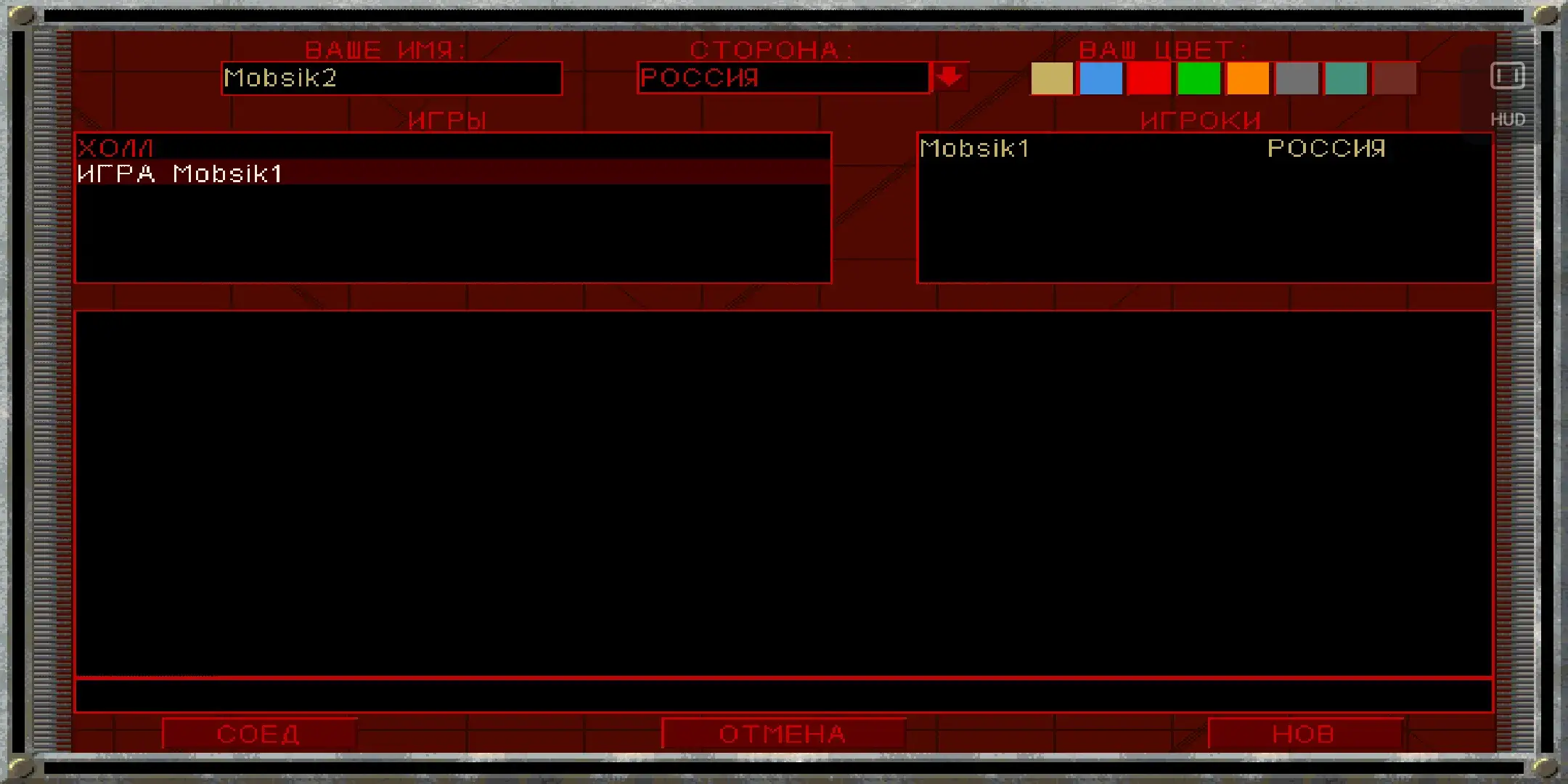
Выберите игру и нажмите «Соед»
Нажмите строку «ИГРА Mobsik1»: она станет светлой. Затем нажмите «Соед» слева внизу. Если кнопка закрыта сенсорной панелью, уберите её кнопкой HUD.
Увеличить скриншот
Прокрутите изображение вбок, чтобы рассмотреть кнопки.
- 03
Дождитесь запуска карты
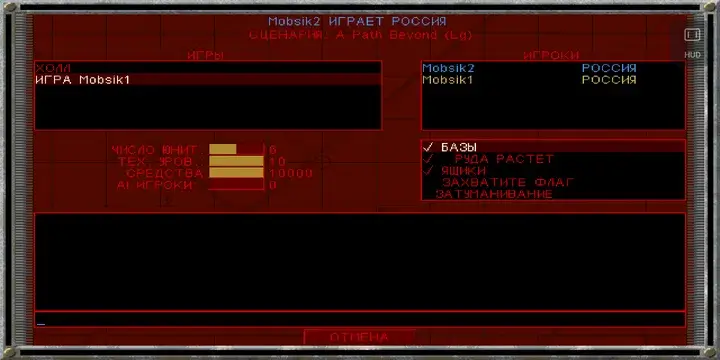
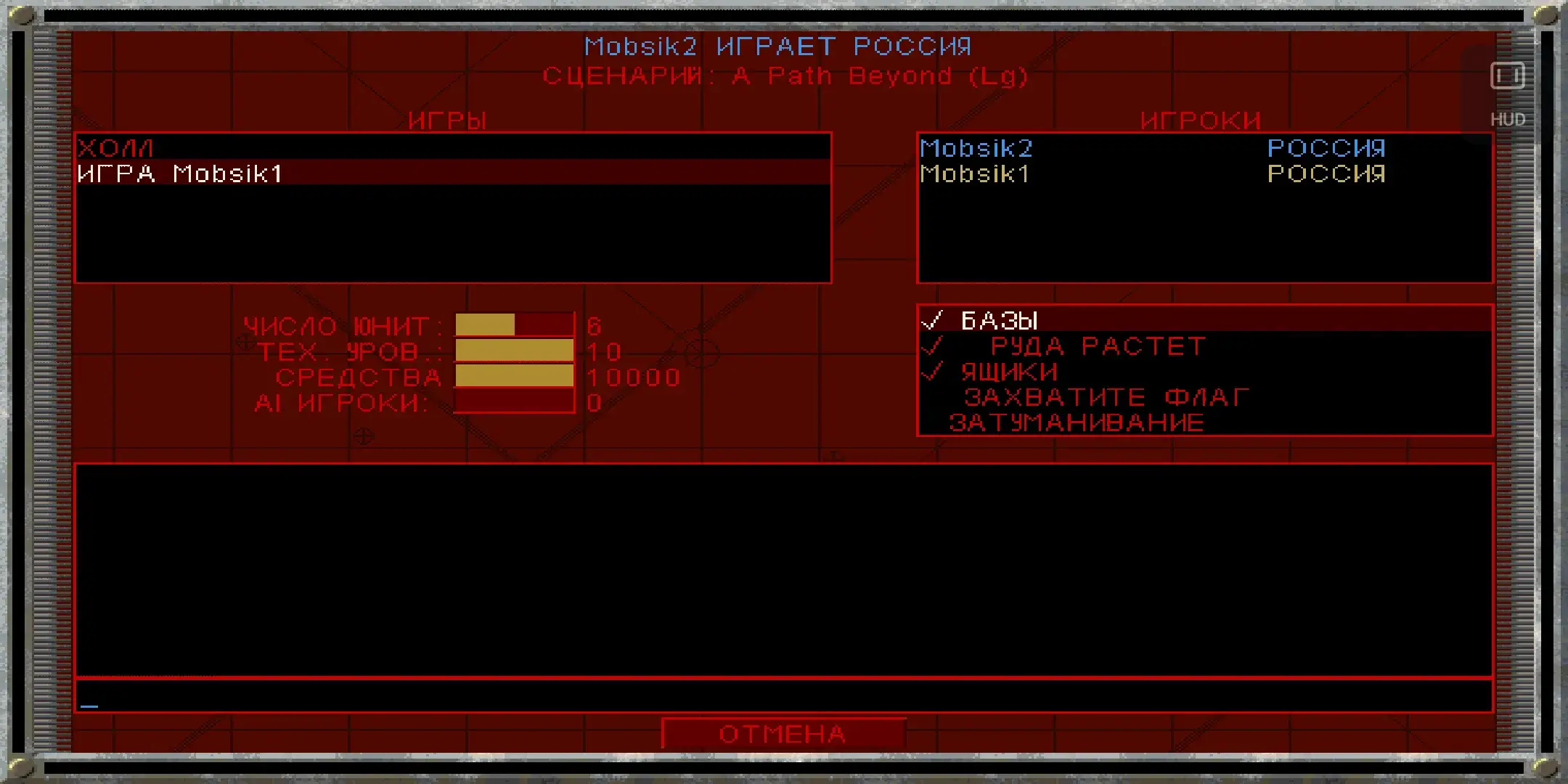
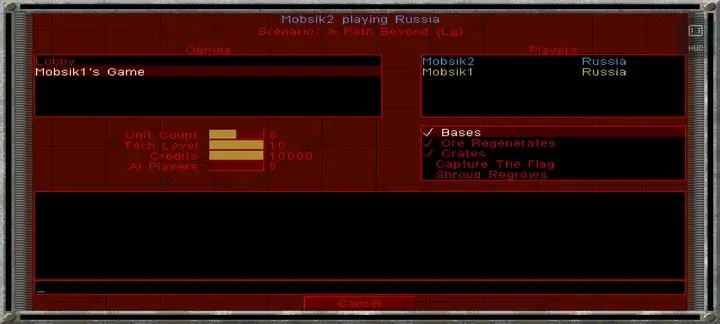
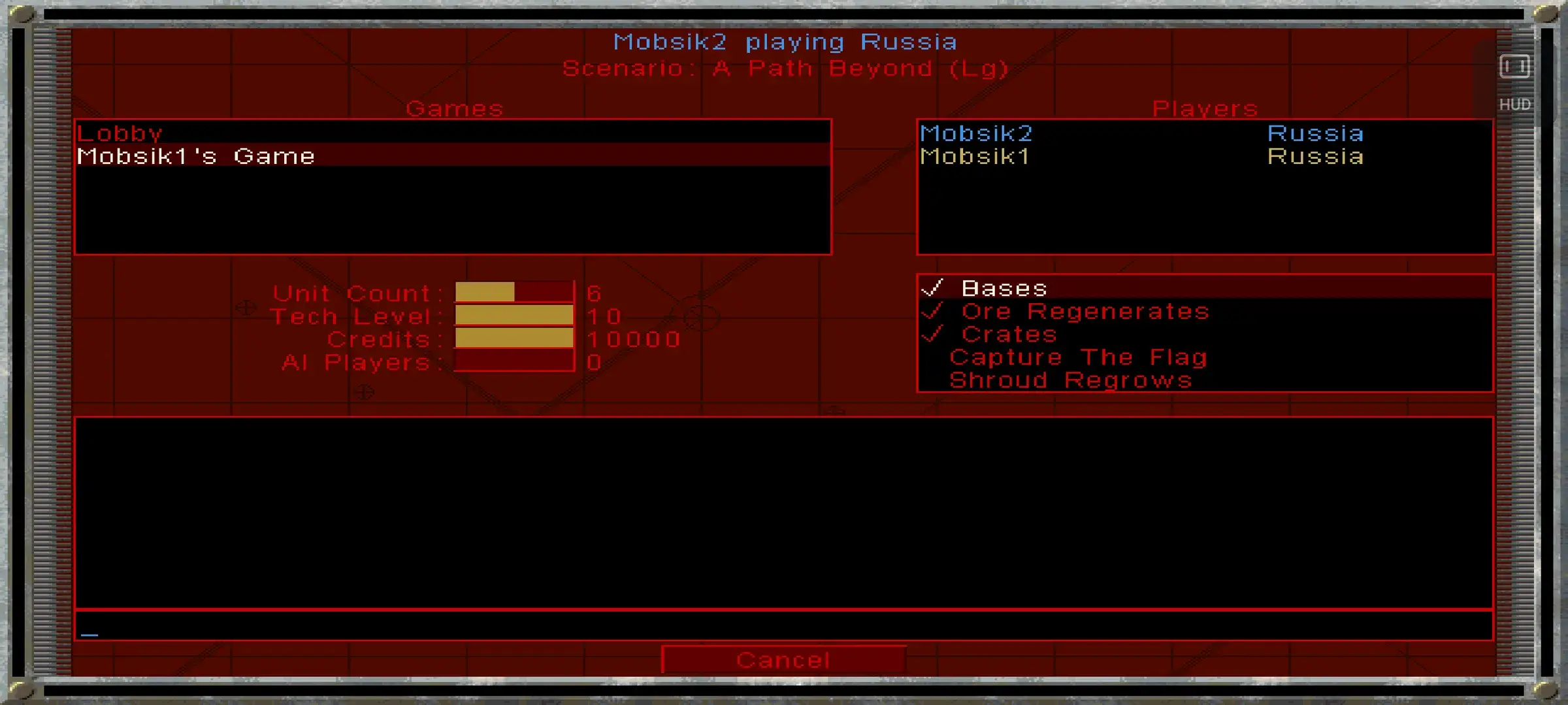
После входа сверху появится название сценария, справа ваши имена, ниже параметры боя. У гостя нет кнопки OK. Оставайтесь на этом экране: создатель нажмёт OK у себя. «Отмена» выведет вас из игры создателя.
Увеличить скриншот
Прокрутите изображение вбок, чтобы рассмотреть кнопки.
Матч начался
- 01
Проверьте, что у всех загрузилась карта
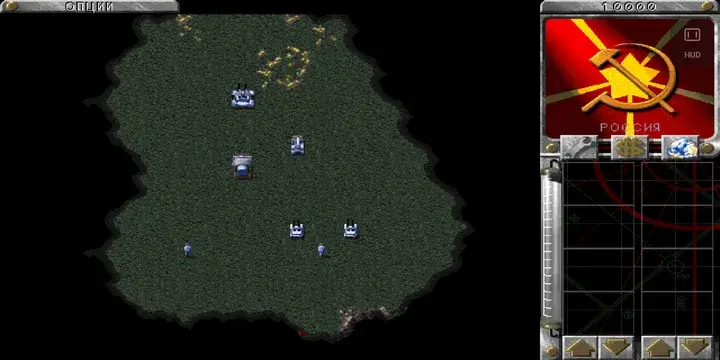
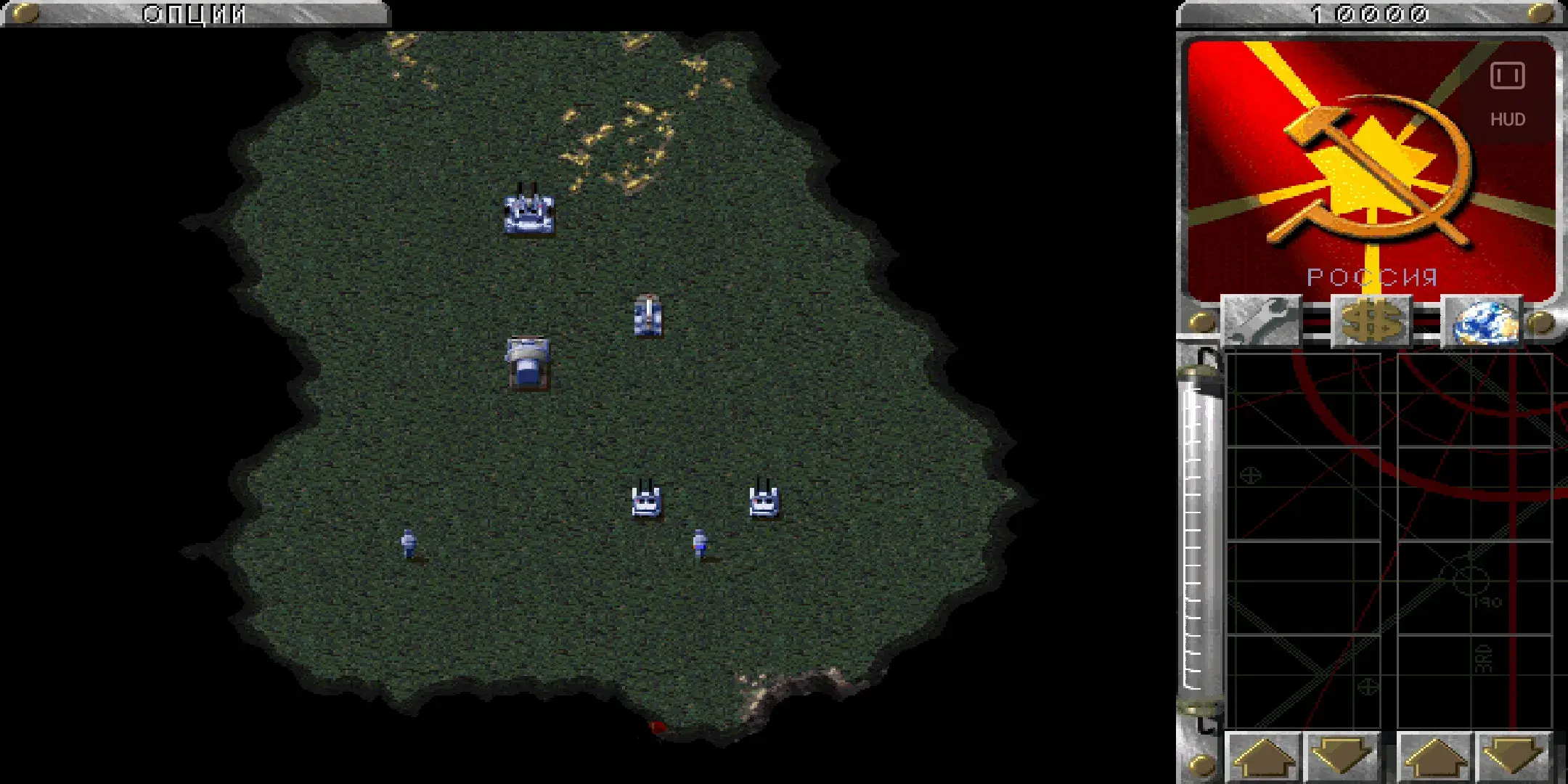
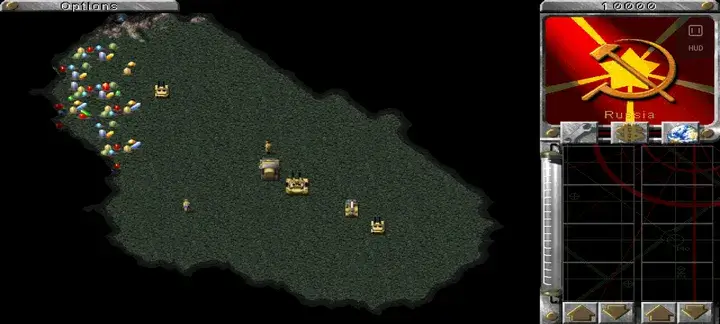
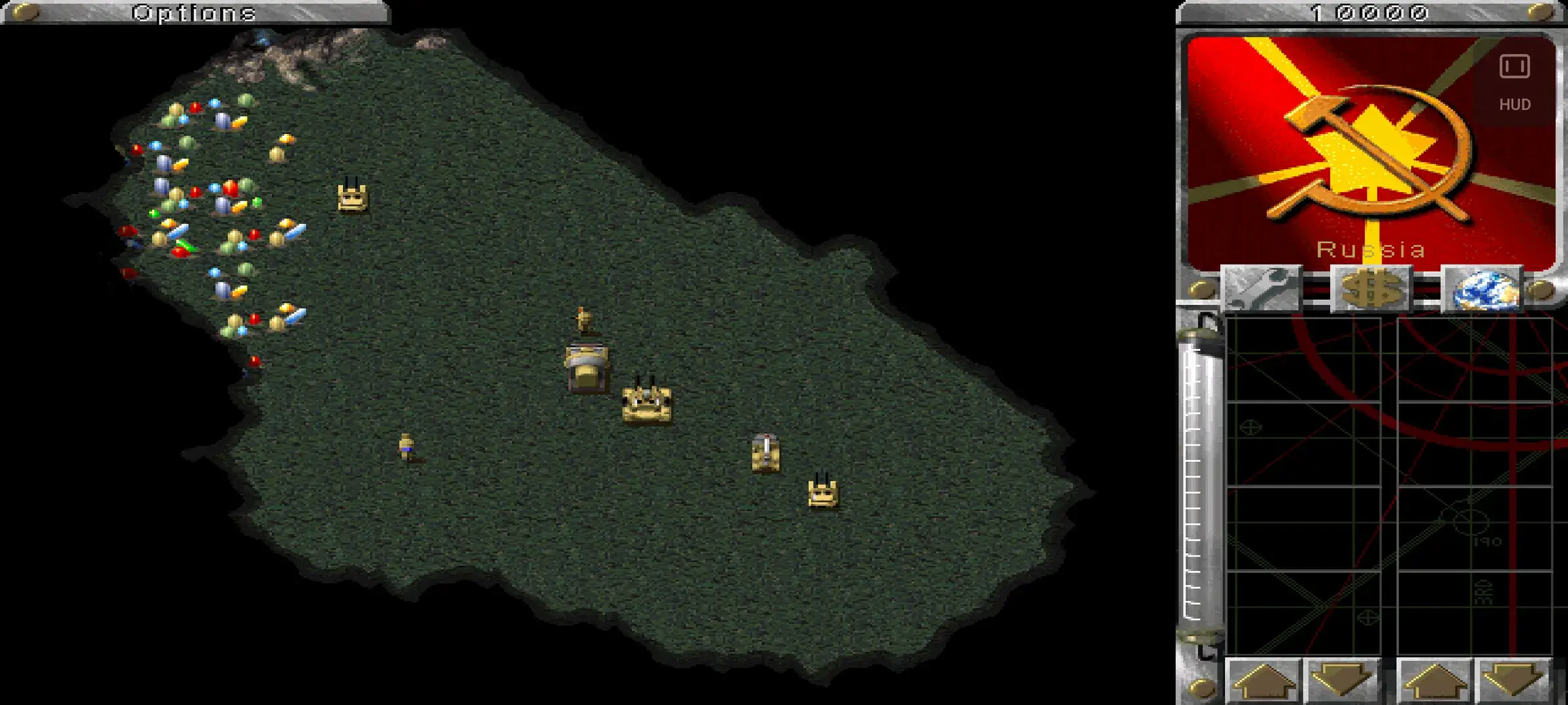
На экране появились ваши войска и мини-карта. При необходимости верните сенсорные кнопки через HUD. Для развёртывания базы выберите мобильную строительную машину и нажмите на неё ещё раз; ей нужно свободное место.
Увеличить скриншот
Прокрутите изображение вбок, чтобы рассмотреть кнопки.
Before you connect
- 01
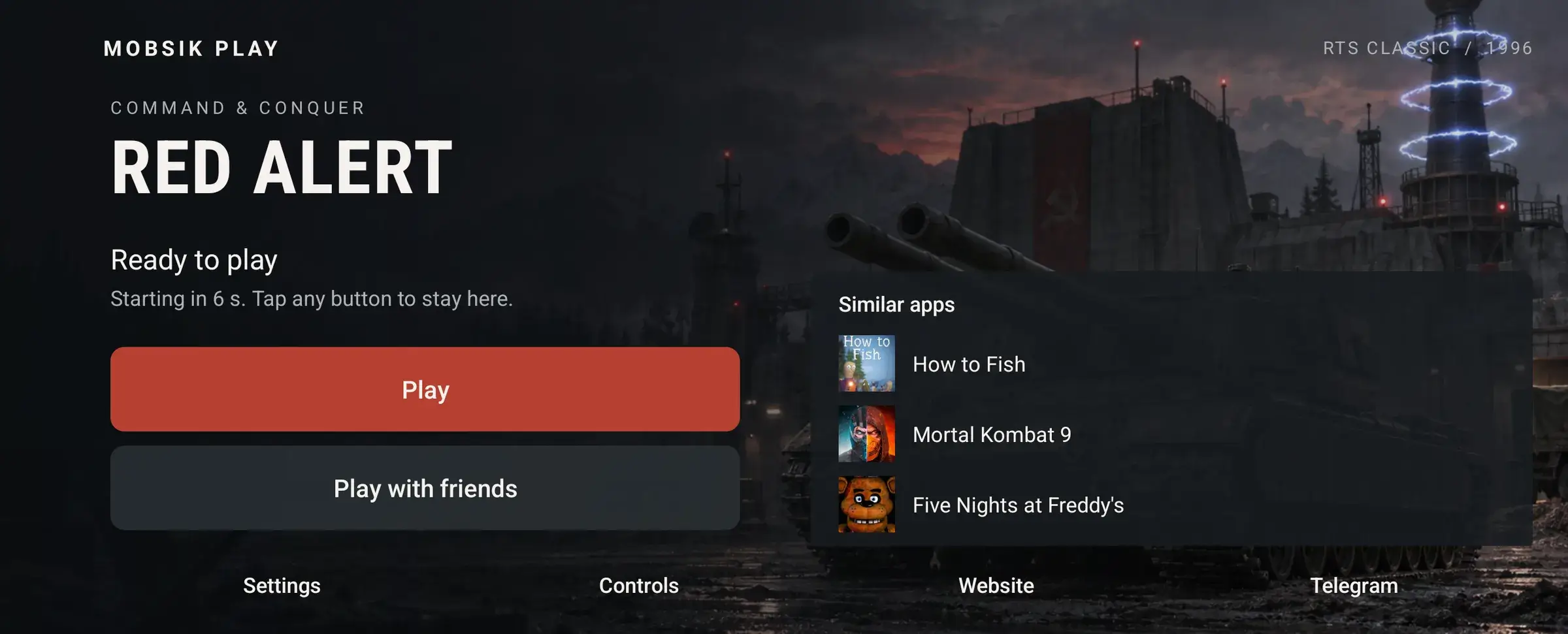
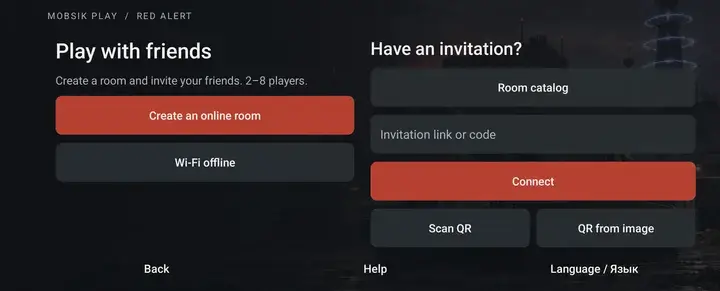
Open Play with friends
Install the same APK version on every phone. Game files are included. Wait for preparation, then tap Play with friends. This also cancels the automatic launch.
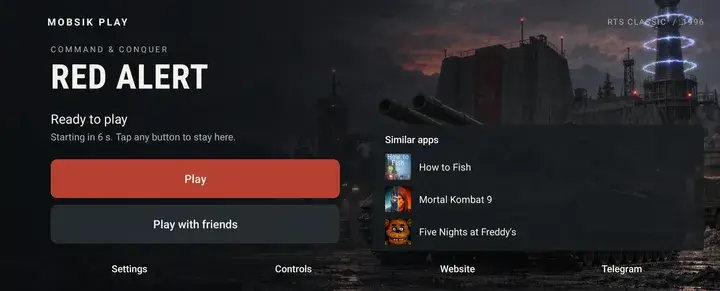
Enlarge screenshot
Scroll the image sideways to inspect the buttons.
- 02
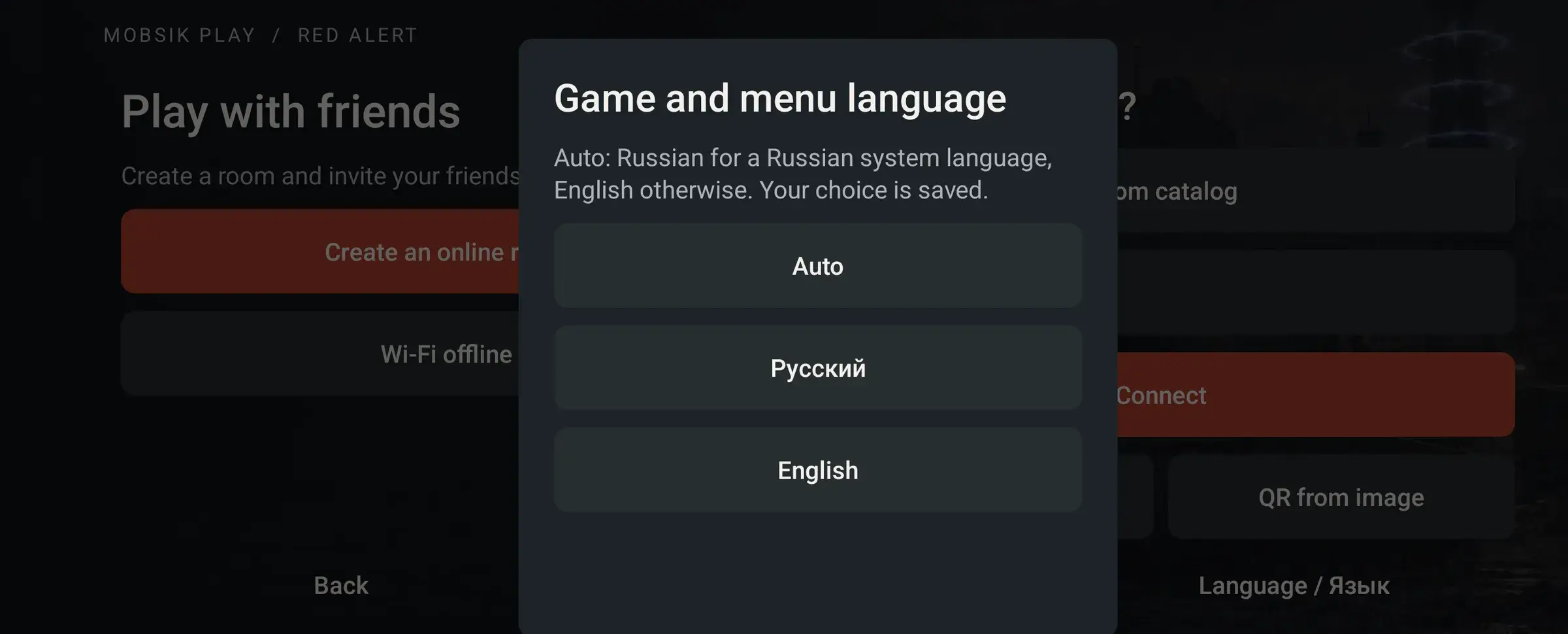
Choose your language before joining
Tap Language / Язык at the bottom. Auto uses Russian for a Russian system language and English otherwise. You can also change this in launcher settings. Russian and English players can join the same match.
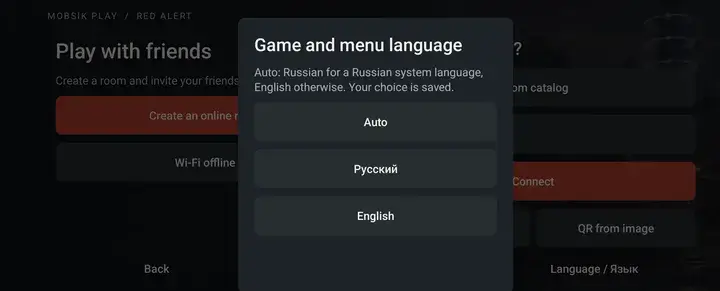
Enlarge screenshot
Scroll the image sideways to inspect the buttons.
Host: create an online room
- 01
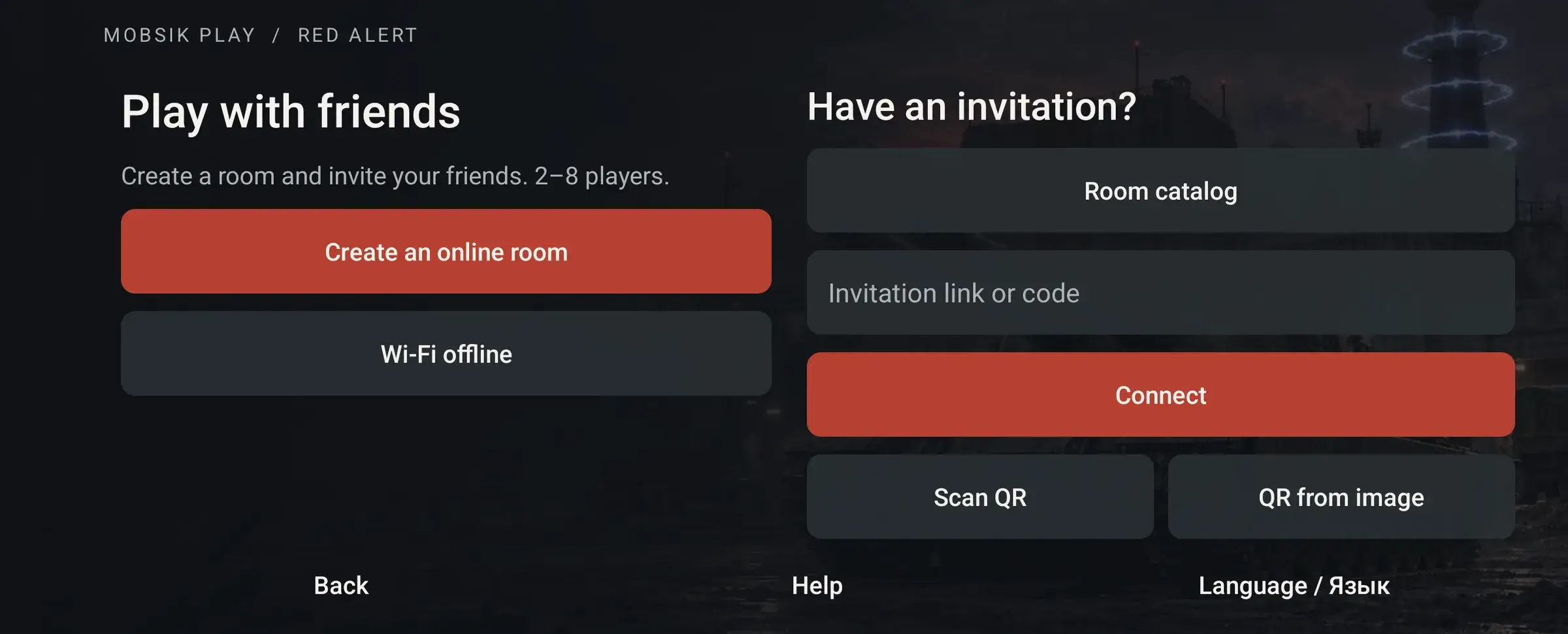
Tap Create an online room
The MOBSIK PLAY website opens. One person creates the room; everyone else joins as a guest.
Enlarge screenshot
Scroll the image sideways to inspect the buttons.
- 02
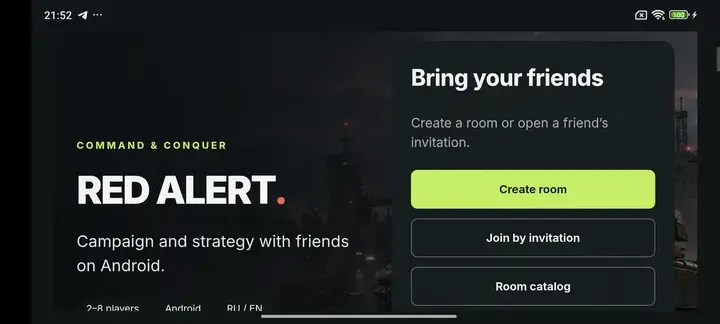
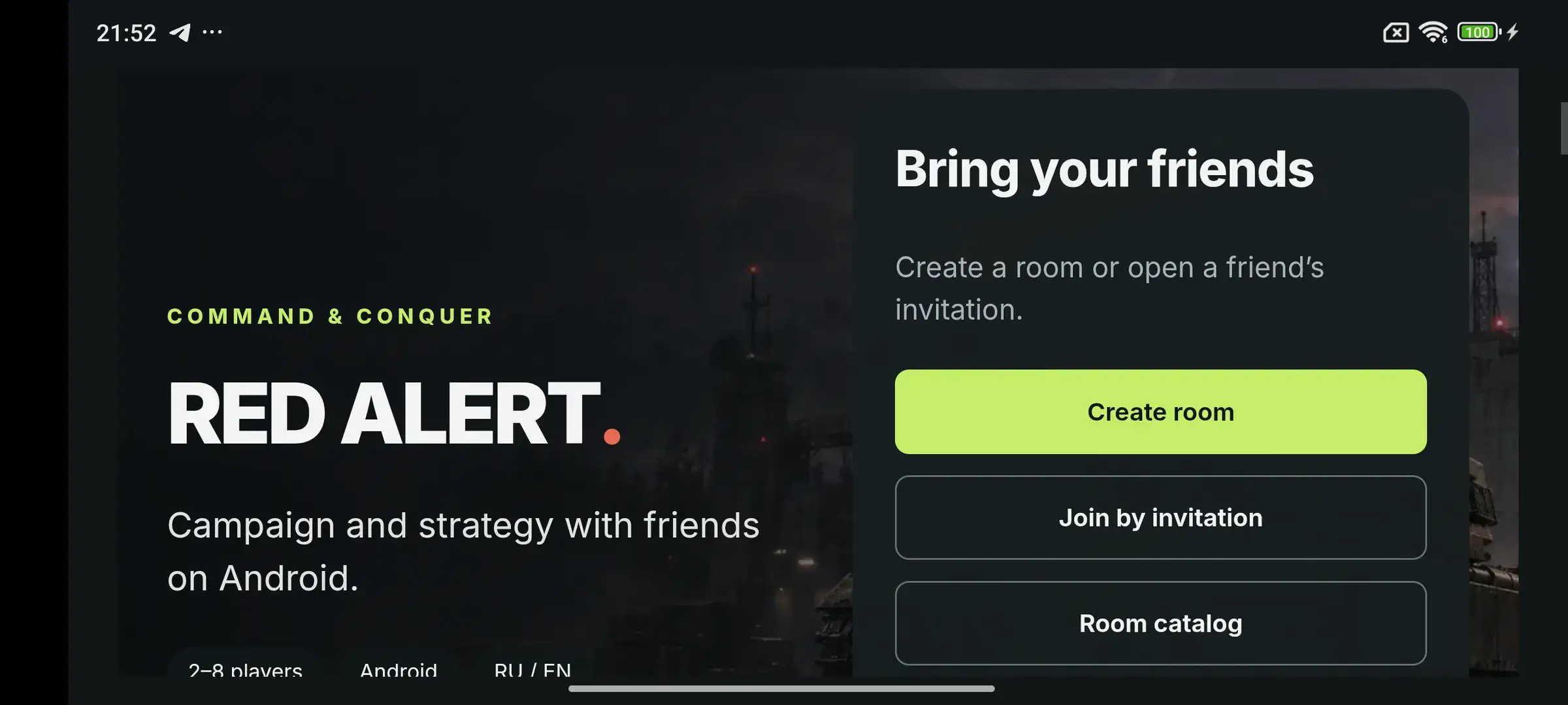
On the website, tap Create room
The button is in the Bring your friends section. Scroll towards the top if needed.
Enlarge screenshot
Scroll the image sideways to inspect the buttons.
- 03
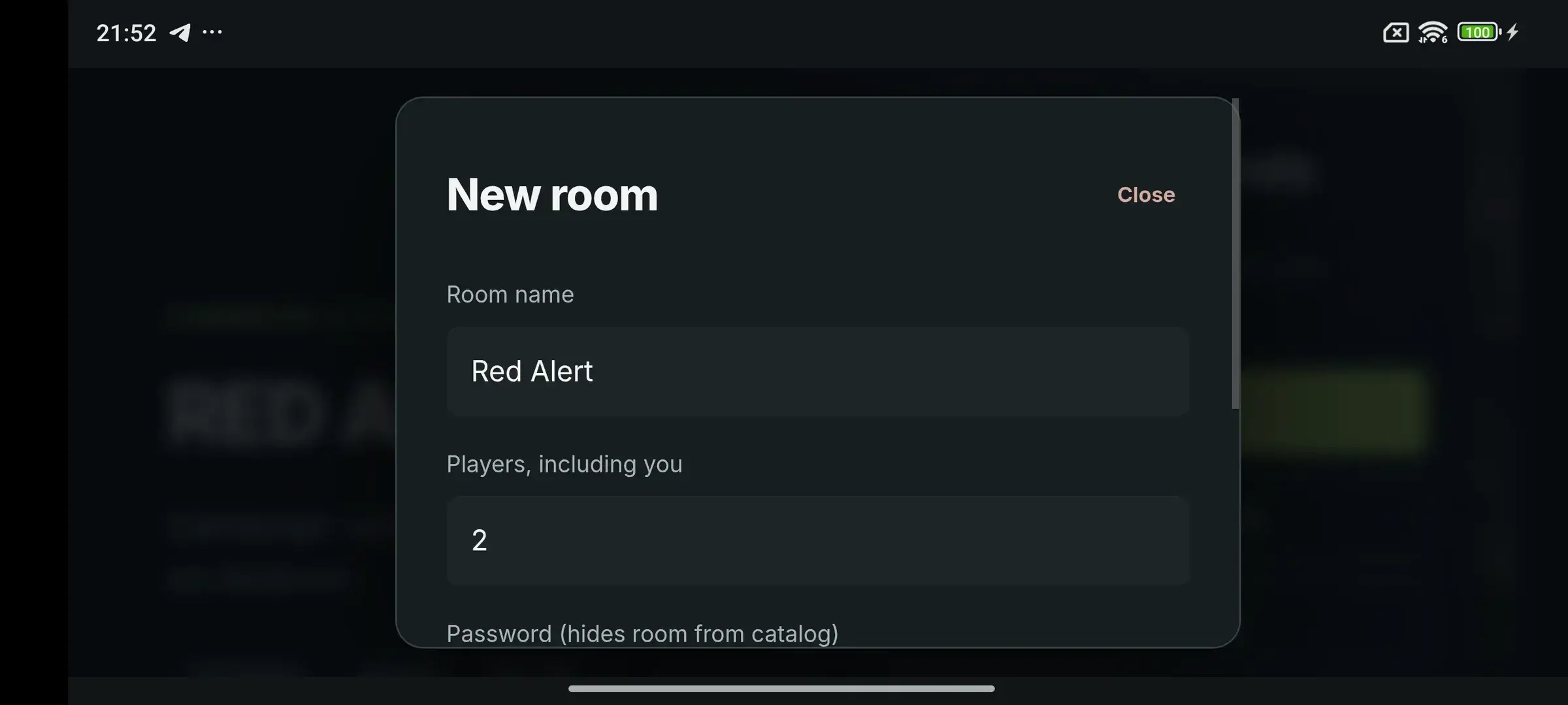
Set a room name and player count
Use a name your friends can recognise. The player count includes you: leave 2 for a two-player match. Rooms support 2 to 8 seats.
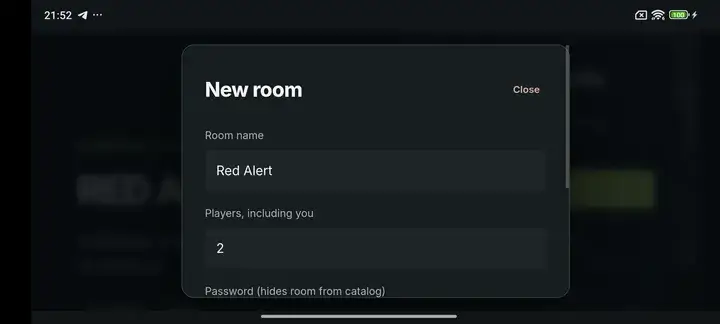
Enlarge screenshot
Scroll the image sideways to inspect the buttons.
- 04
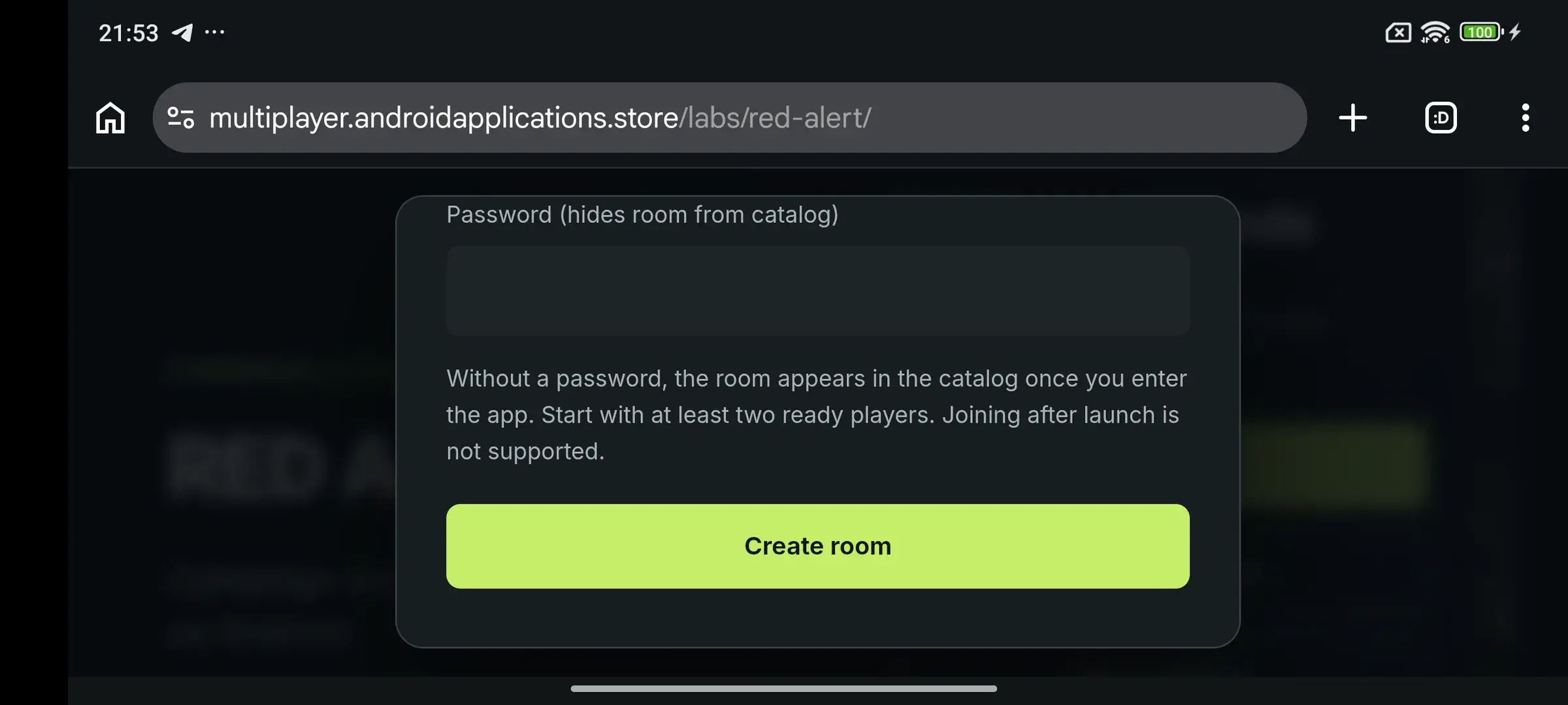
Create the room
Scroll down inside the dialog and tap Create room. A room without a password appears in the catalog after you enter the app. For a password-protected room, share an invitation.
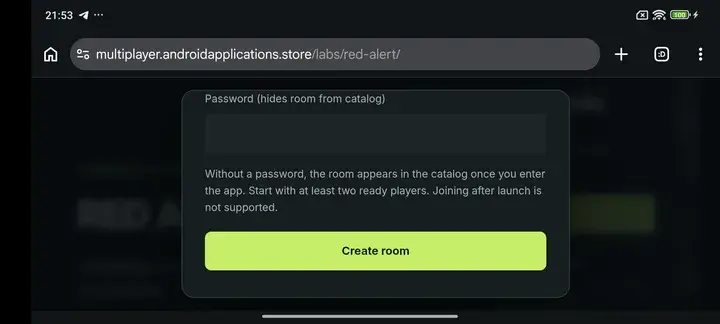
Enlarge screenshot
Scroll the image sideways to inspect the buttons.
- 05
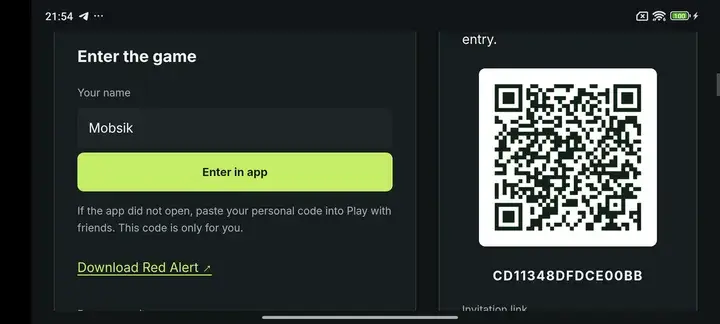
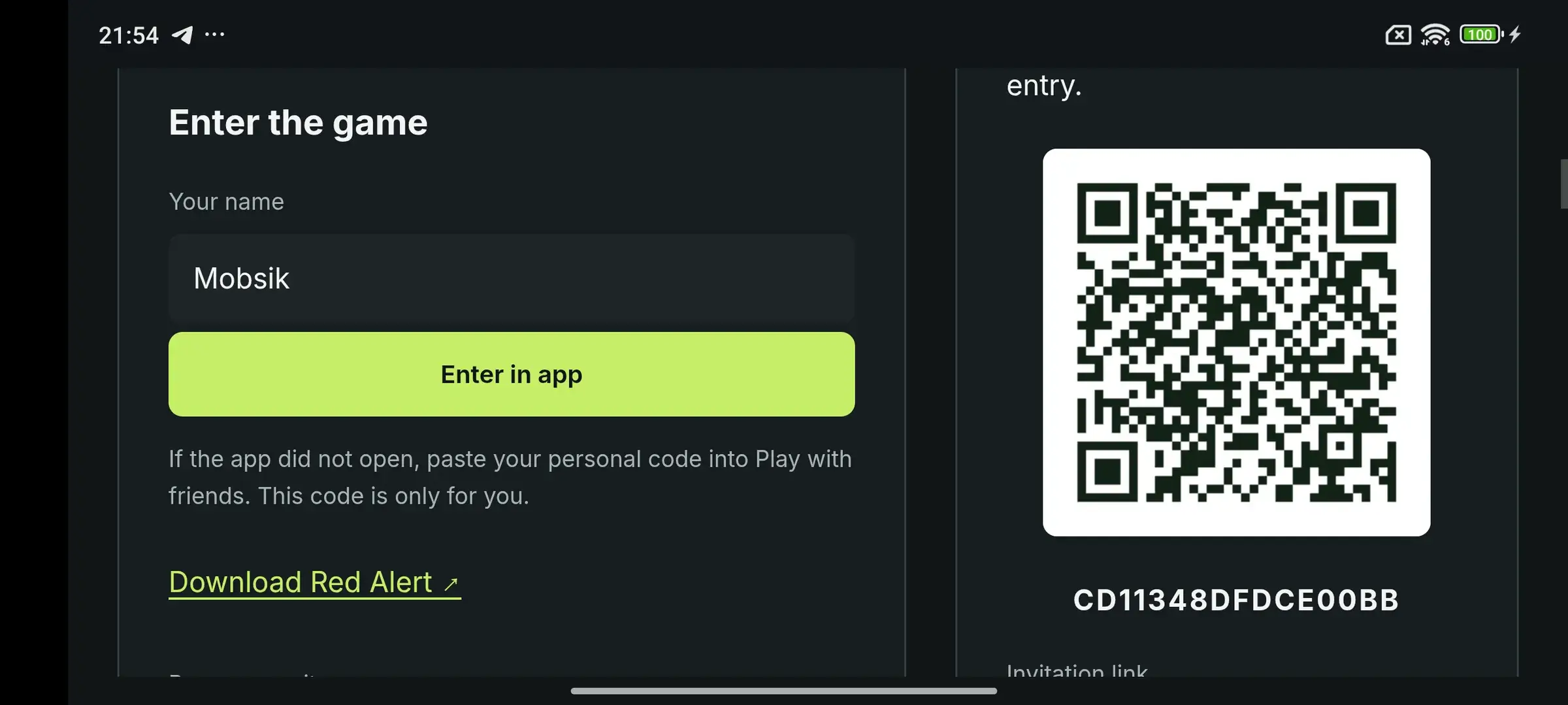
Enter the app first
In Enter the game, type your name and tap Enter in app. Allow the browser to open Red Alert if prompted. The app connects automatically.
Enlarge screenshot
Scroll the image sideways to inspect the buttons.
- 06
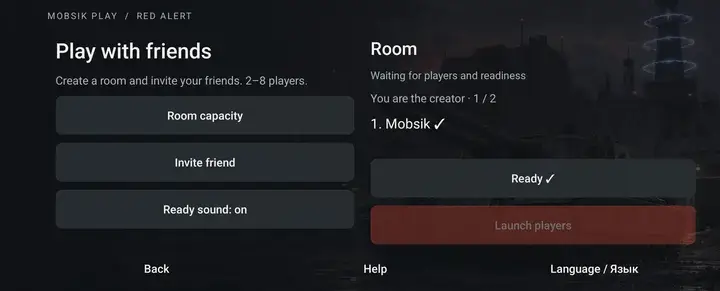
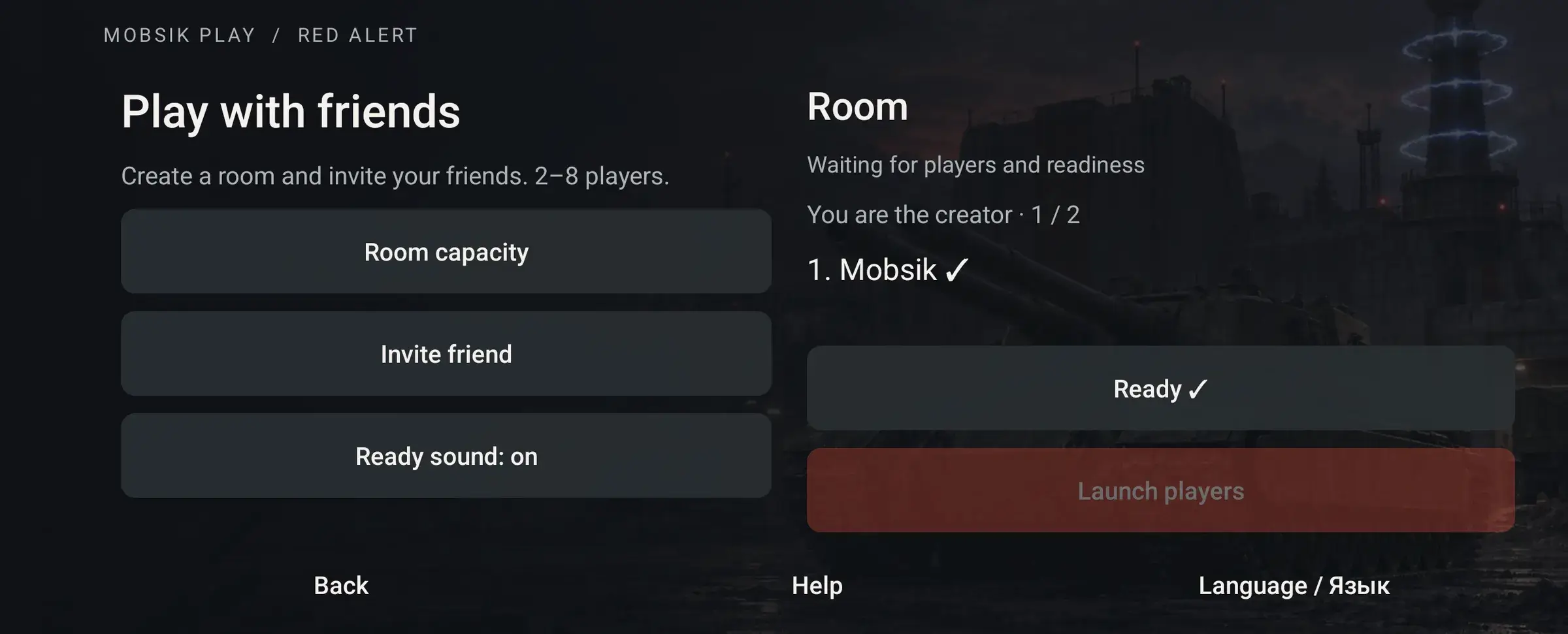
Invite the other players
Check that your name appears in the room. Tap Invite friend to share the room link or QR. Friends can also find an open room in the catalog. Do not share your personal entry code.
Enlarge screenshot
Scroll the image sideways to inspect the buttons.
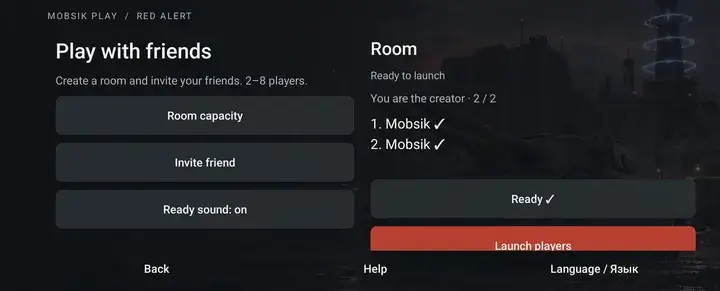
- 07
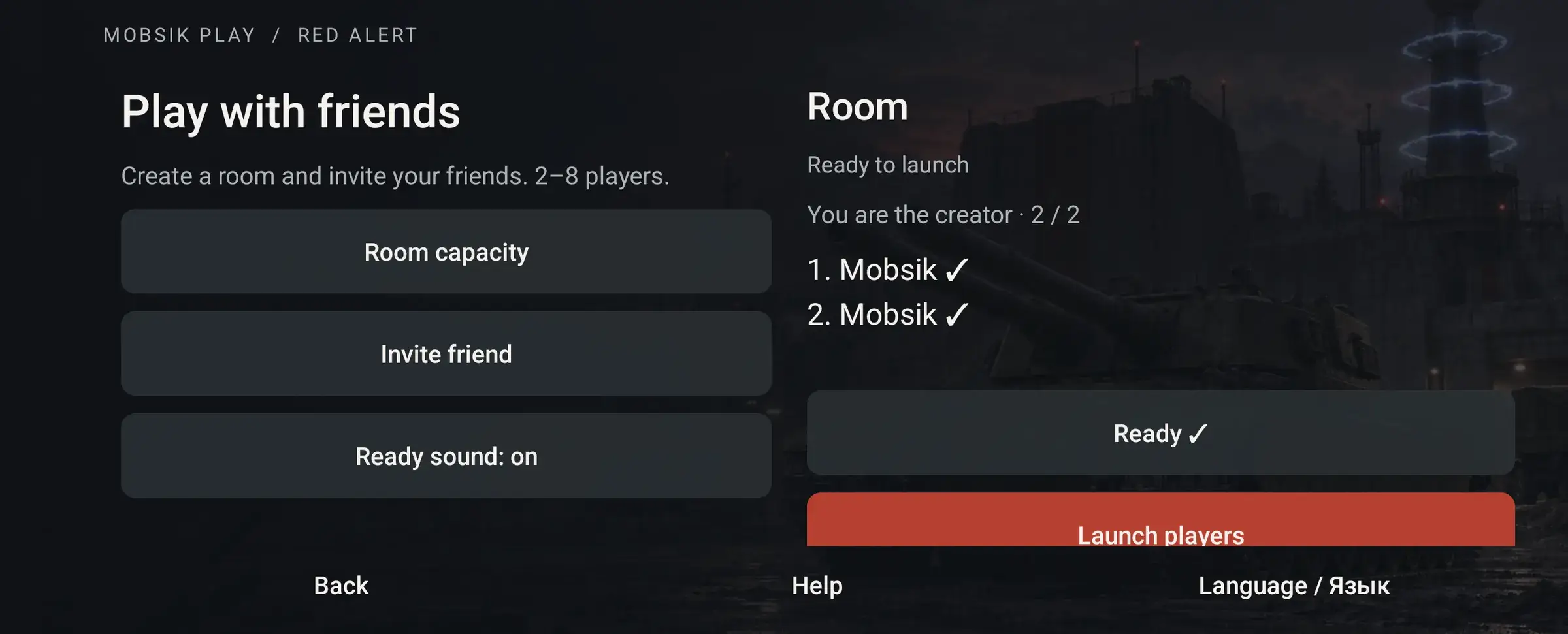
Wait for readiness, then launch players
Wait until everyone has joined and each name has a check mark. Ready ✓ means that player is already ready; do not toggle it off. Tap Launch players. Two players are enough; unused seats may stay empty.
Enlarge screenshot
Scroll the image sideways to inspect the buttons.
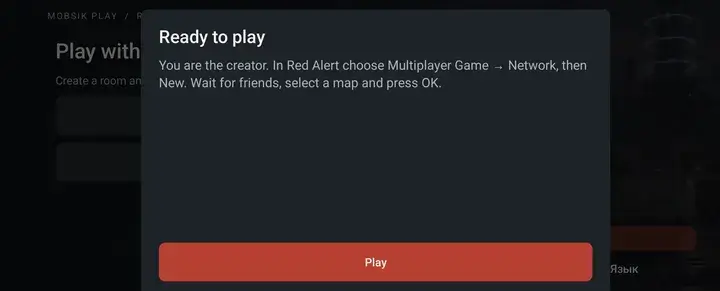
- 08
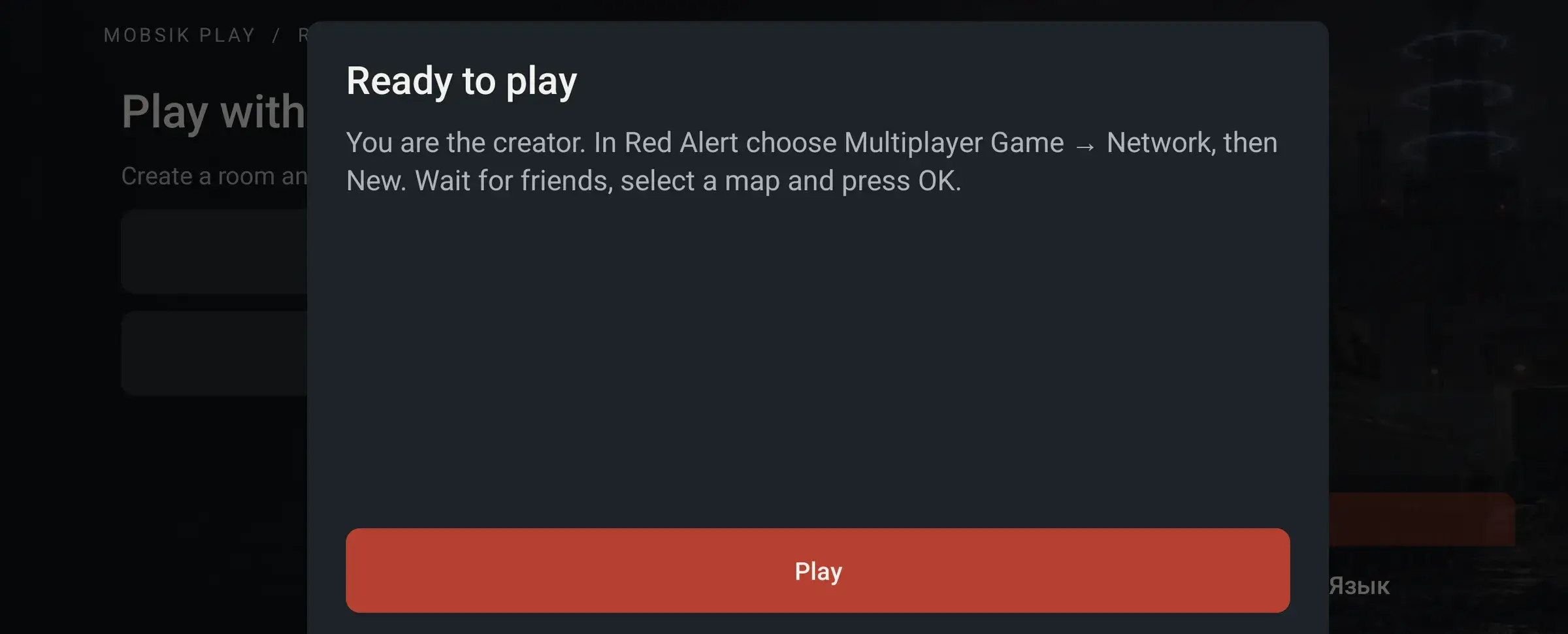
Confirm the game launch
In Ready to play, tap Play. Continue with Inside Red Alert below. The battle map has not started yet.
Enlarge screenshot
Scroll the image sideways to inspect the buttons.
Guest: join an online room
- 01
Open Room catalog
In Play with friends, tap Room catalog. If you already have an invitation link, open it and skip to Enter with your own name.
Enlarge screenshot
Scroll the image sideways to inspect the buttons.
- 02
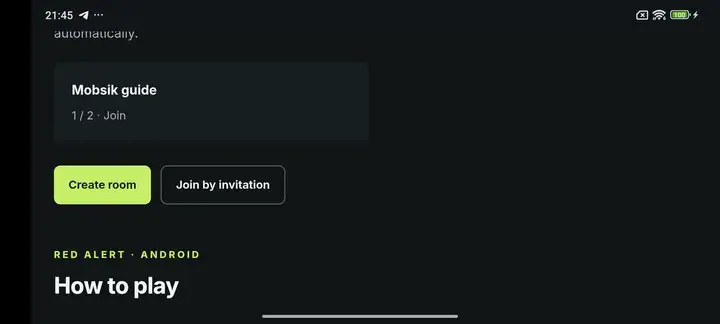
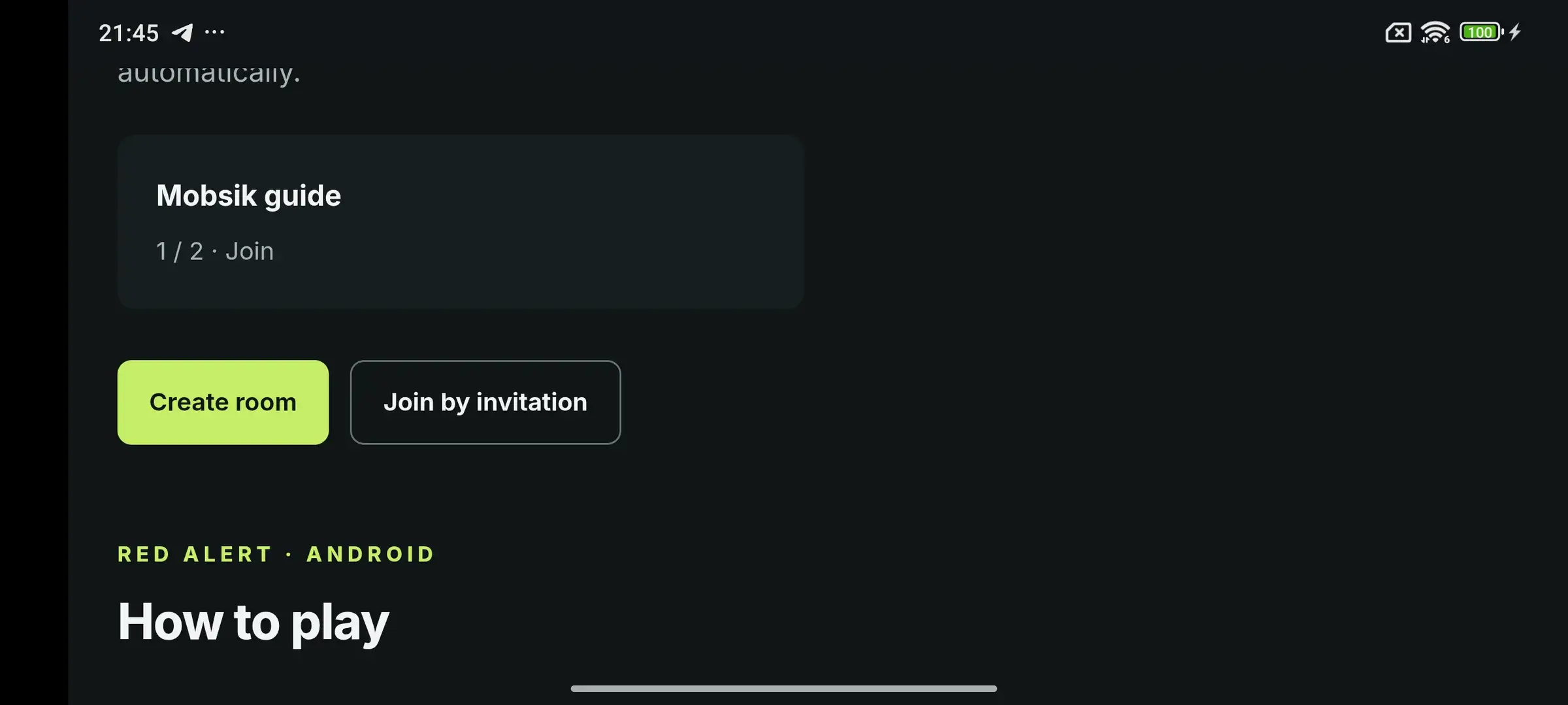
Choose the host’s room
Tap the card with the host’s room name. The catalog shows rooms without passwords, with free seats and a connected host. When the list is empty, you can create your own room.
Enlarge screenshot
Scroll the image sideways to inspect the buttons.
- 03
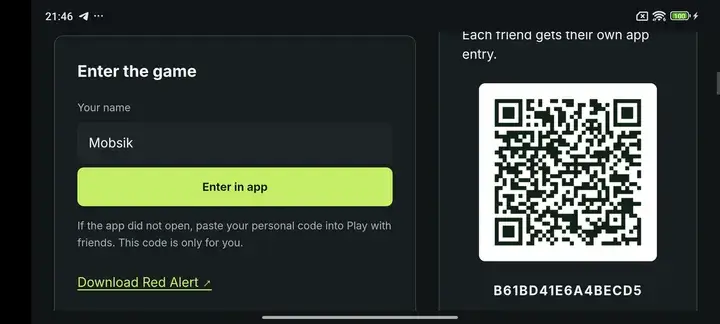
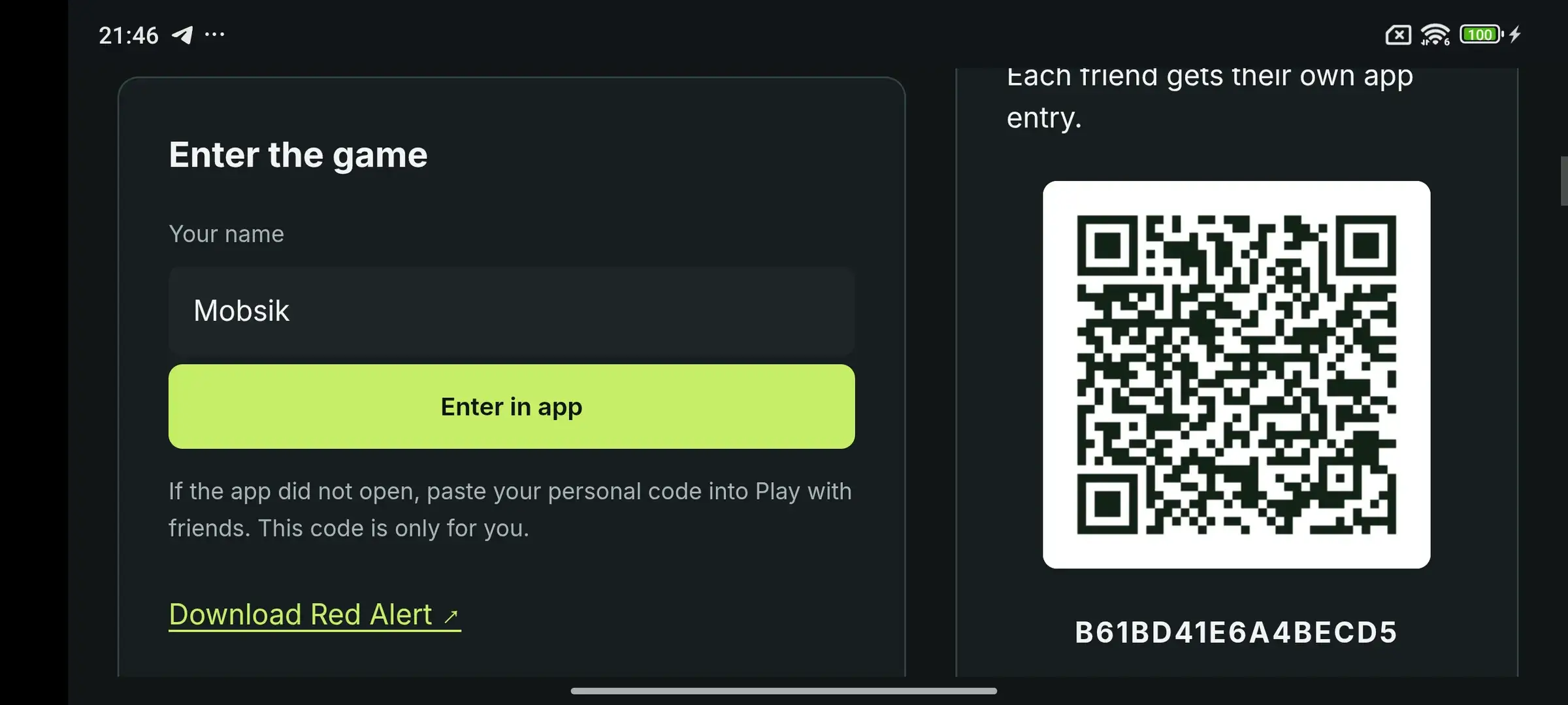
Enter with your own name
Enter your name and tap Enter in app. Confirm opening Red Alert if asked. If the app does not open, copy your own personal entry code into the app’s invitation field and tap Connect.
Enlarge screenshot
Scroll the image sideways to inspect the buttons.
- 04
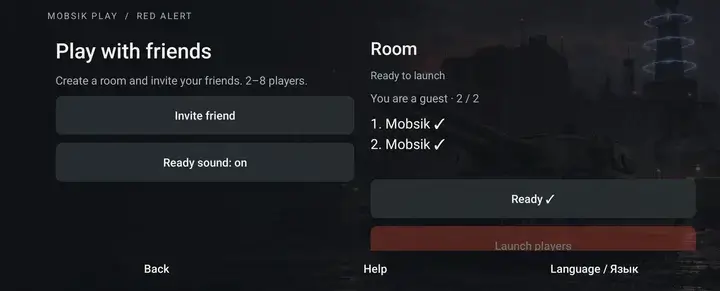
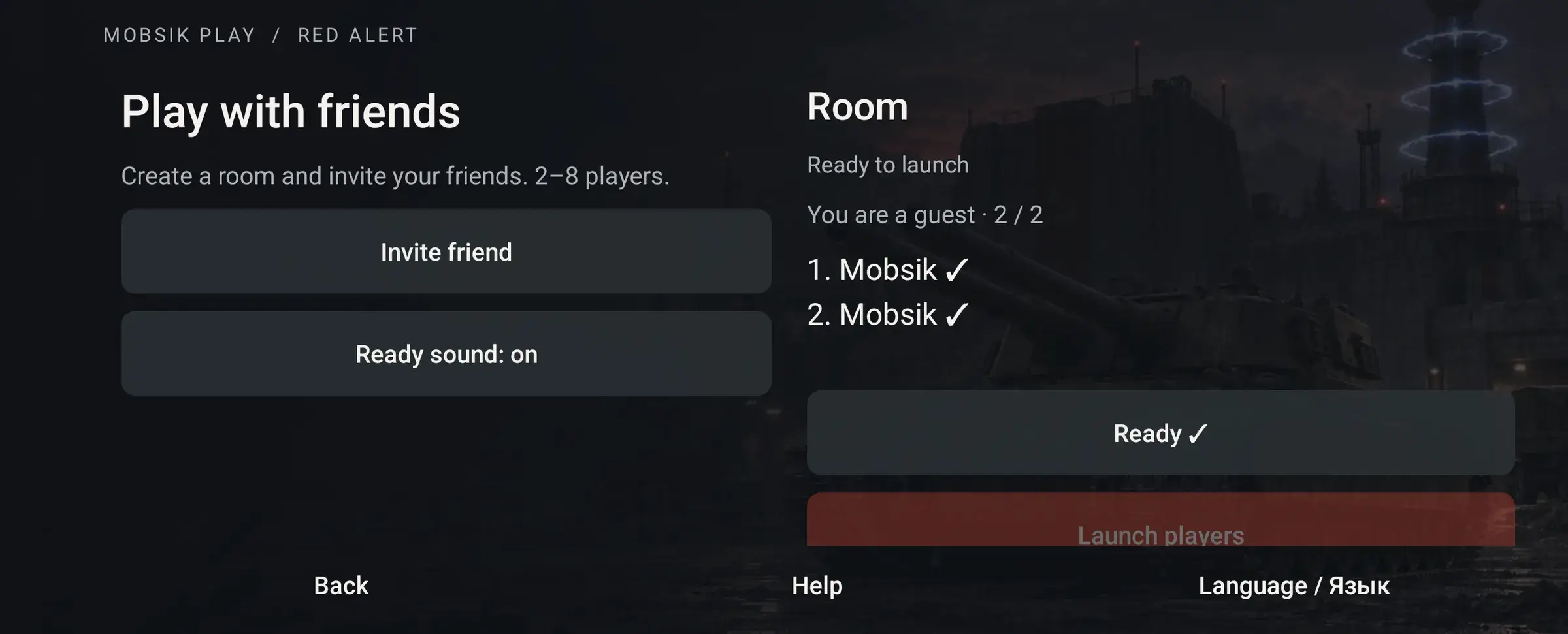
Check your name and readiness
Wait for your name in the room. Tap I’m ready if shown. If the button already says Ready ✓, leave it as it is. The host starts the launch.
Enlarge screenshot
Scroll the image sideways to inspect the buttons.
- 05
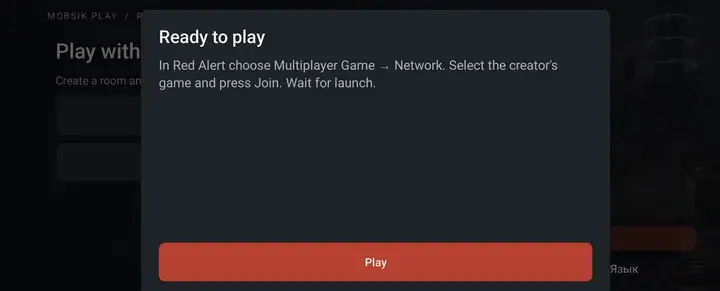
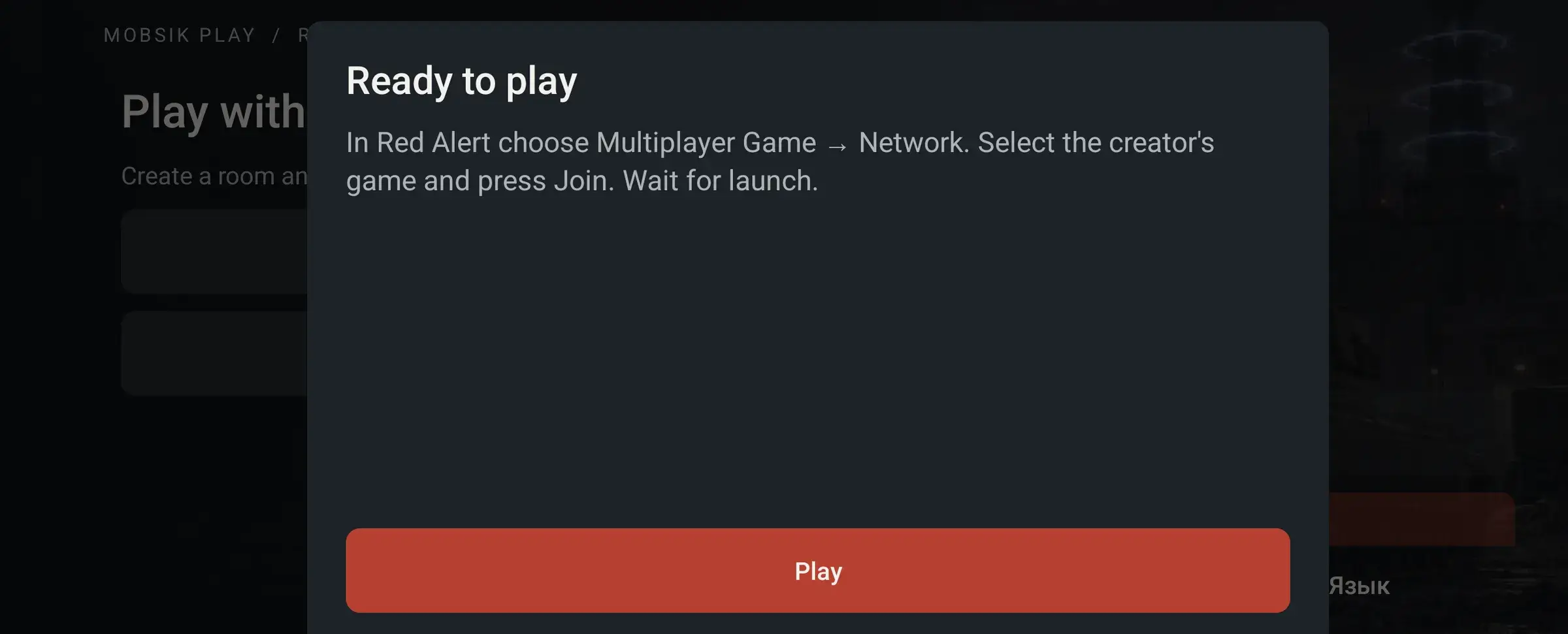
Tap Play
This dialog appears after the host launches the players. Tap Play and follow the next steps. Keep the app in the foreground while connecting.
Enlarge screenshot
Scroll the image sideways to inspect the buttons.
Inside Red Alert: everyone
- 01
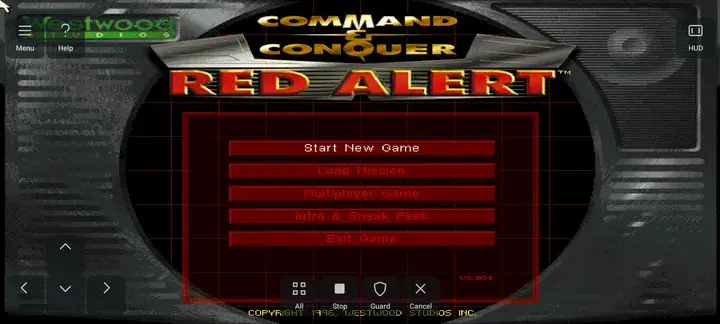
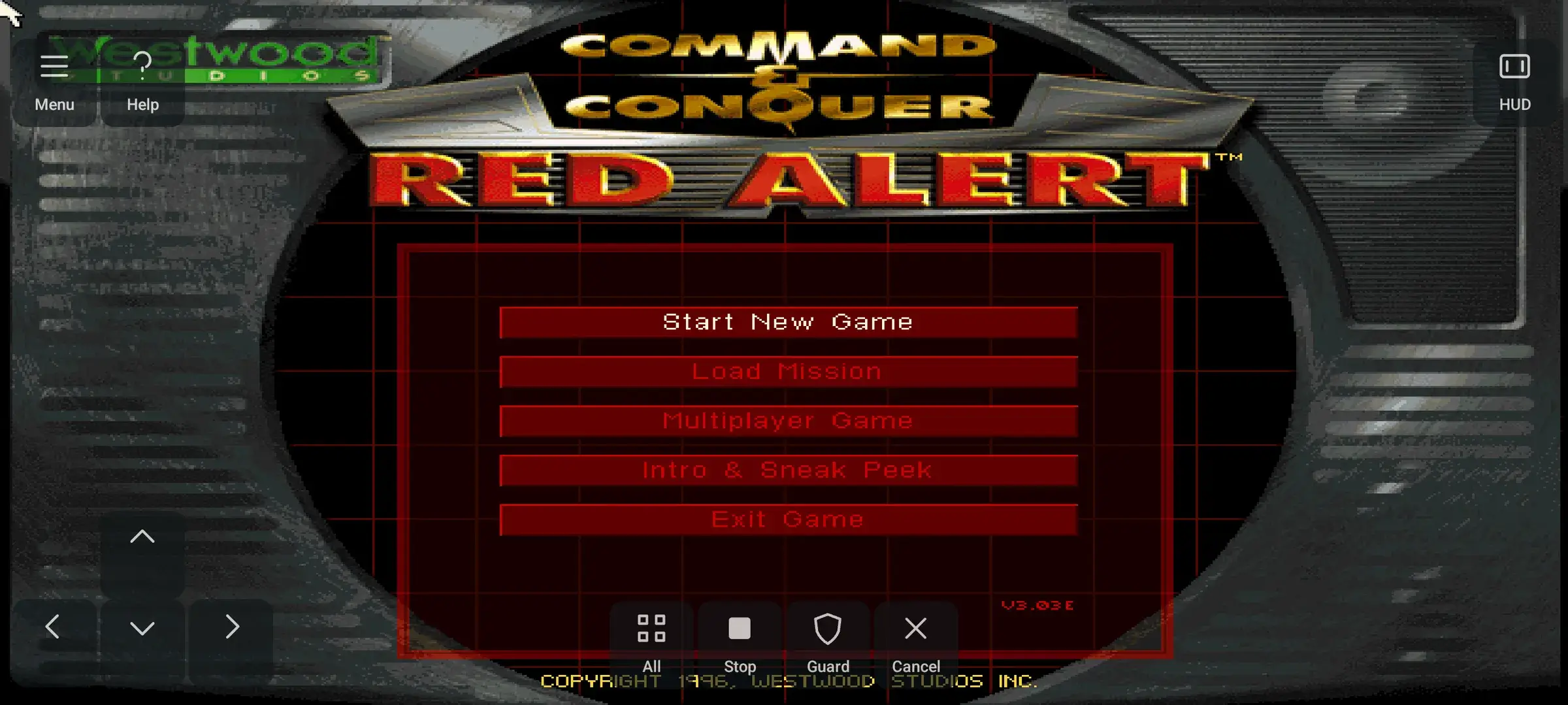
Open Multiplayer Game
In the Red Alert main menu, tap Multiplayer Game. Both the host and every guest must do this.
Enlarge screenshot
Scroll the image sideways to inspect the buttons.
- 02
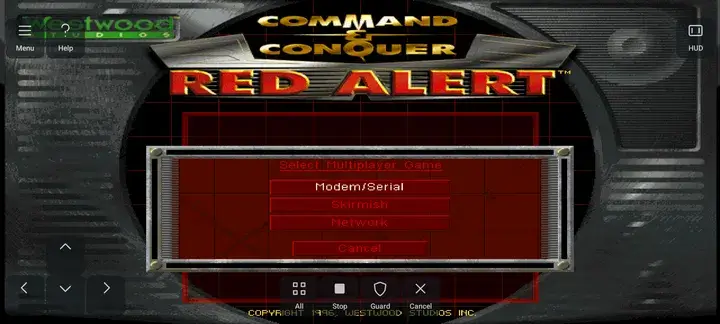
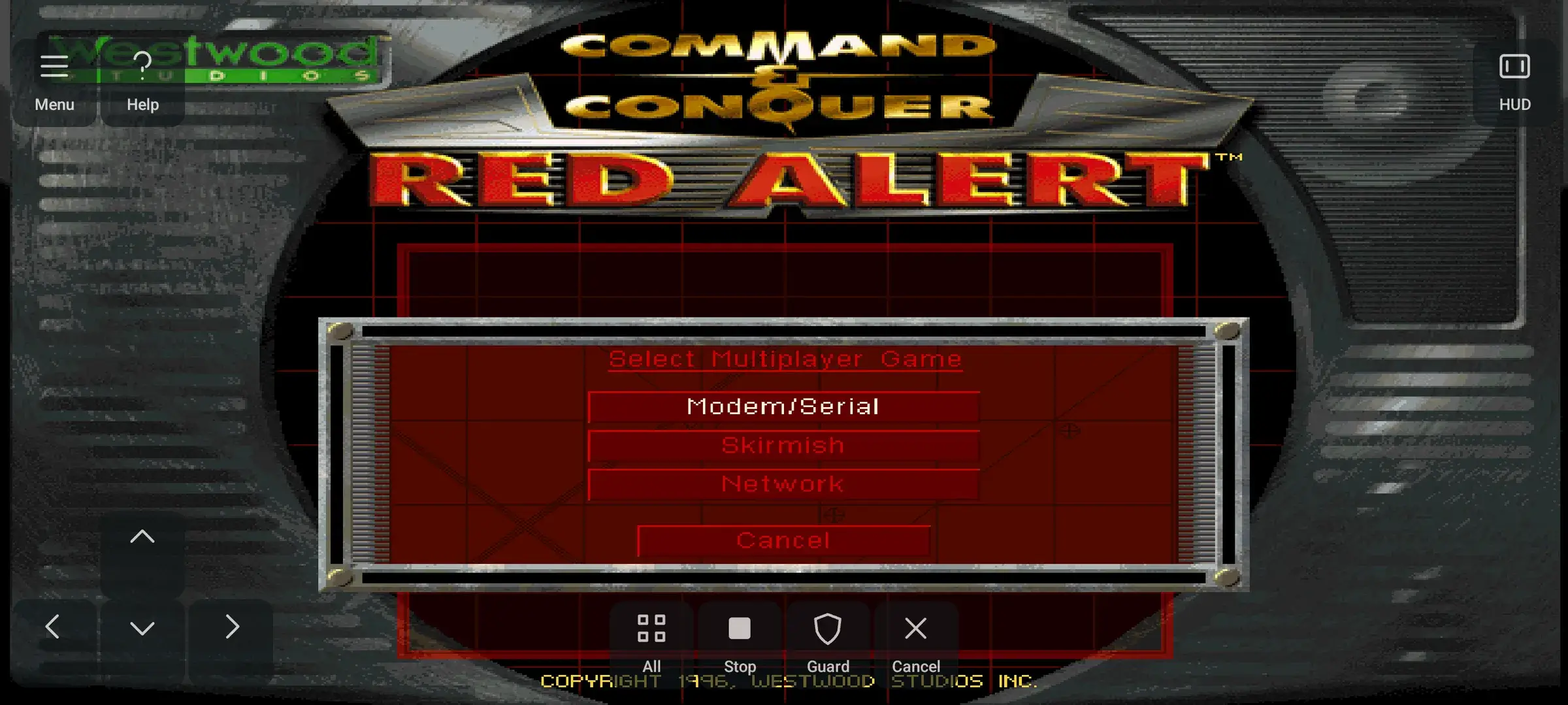
Choose Network
In the next menu, tap Network. Use this for both MOBSIK internet rooms and local Wi-Fi. Skirmish is for playing against the computer.
Enlarge screenshot
Scroll the image sideways to inspect the buttons.
- 03
Hide the touch controls with HUD
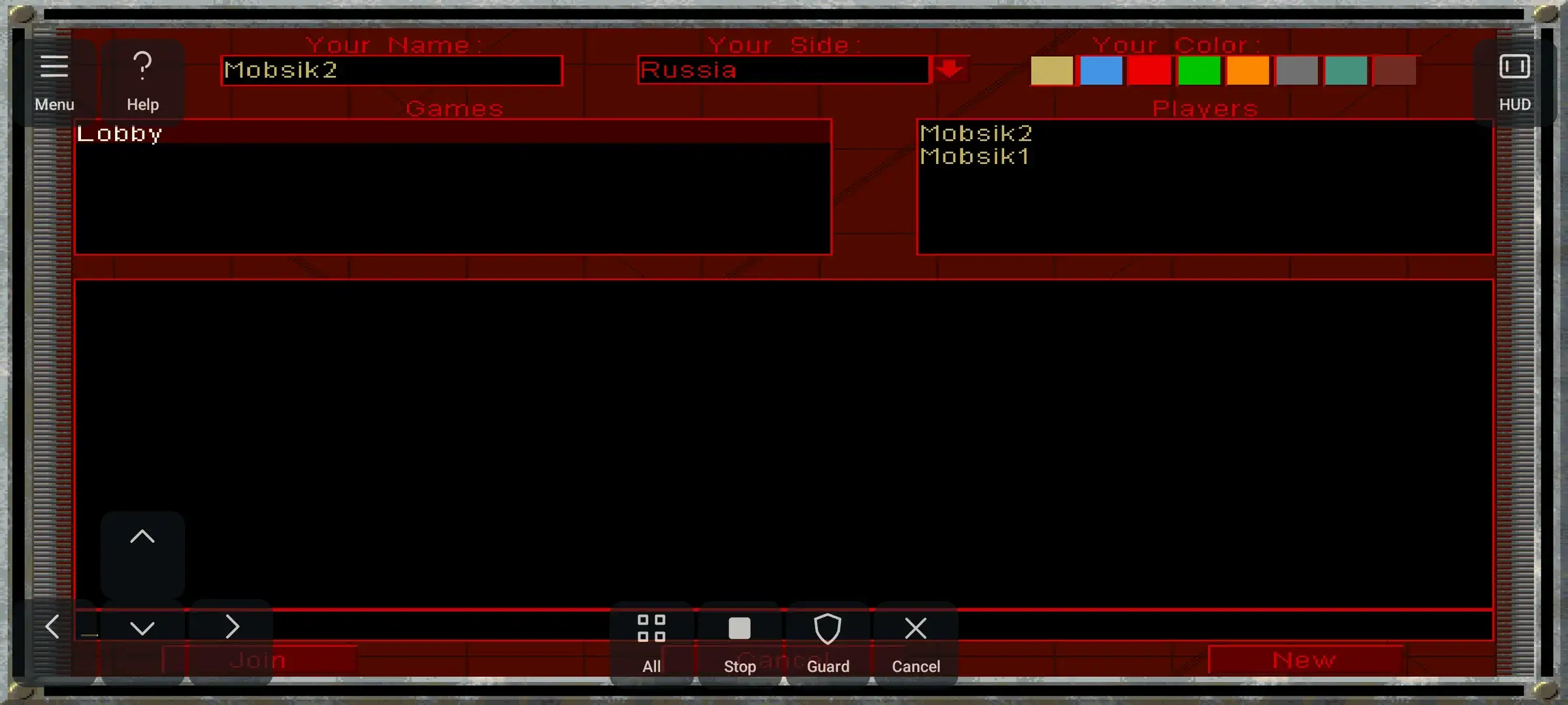
Tap HUD in the top-right corner. The touch controls can cover Join and Cancel at the bottom. Choose your name, side and colour before creating or joining the game.
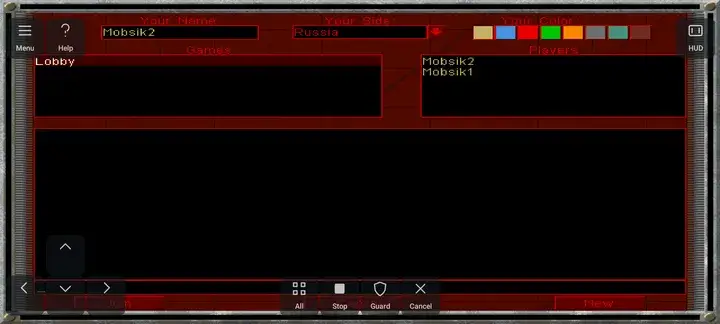
Enlarge screenshot
Scroll the image sideways to inspect the buttons.
Inside Red Alert: host
- 01
Tap New in the bottom-right corner
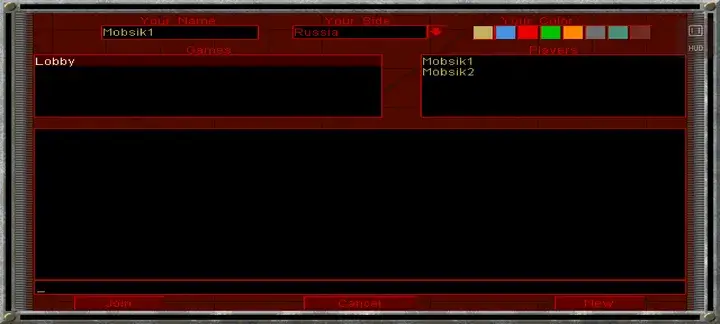
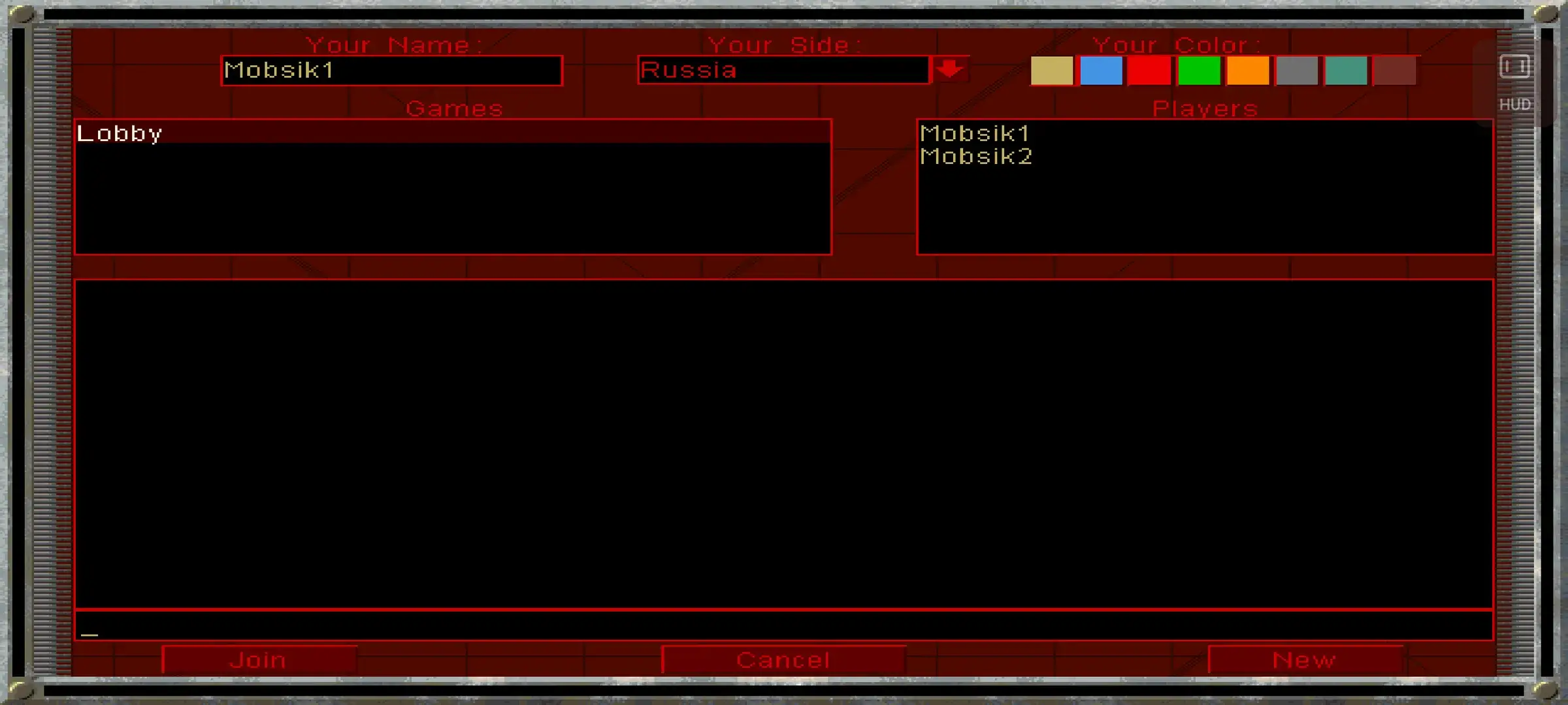
In the network lobby, tap New. Only the room host creates a game. Guests select that game from the list, as shown below.
Enlarge screenshot
Scroll the image sideways to inspect the buttons.
- 02
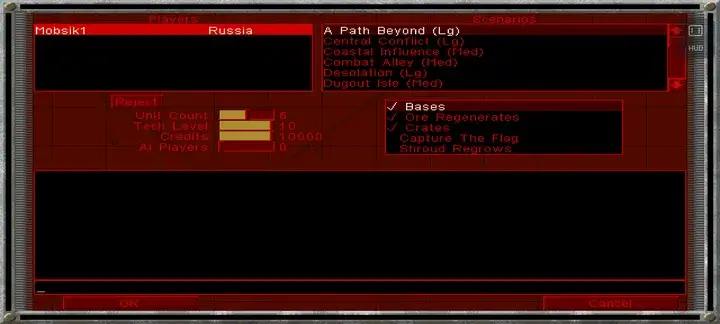
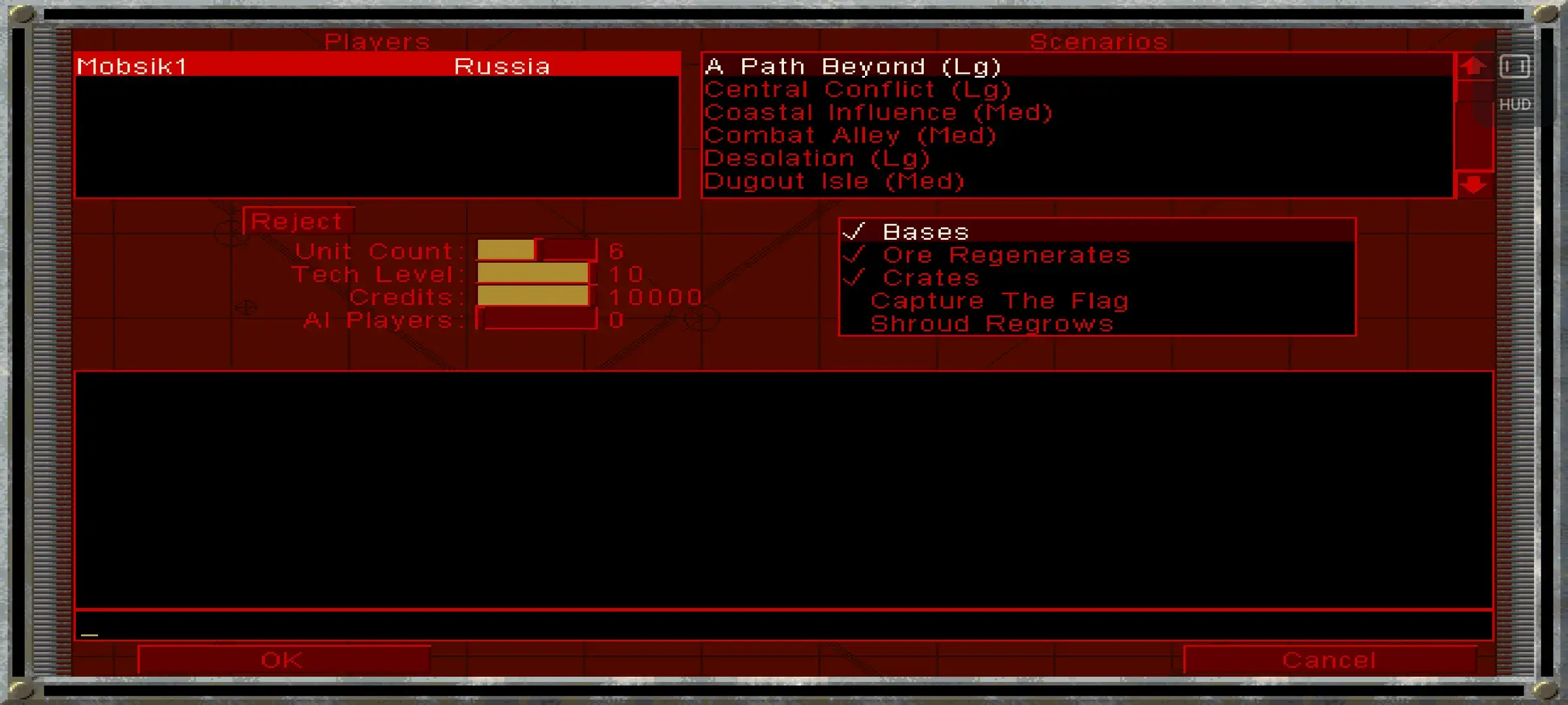
Choose a map and settings
The map list is in the top-right. Our test used A Path Beyond (Lg). On the left, adjust unit count, tech level, credits and AI players. Use a map with enough starting positions. Do not tap OK yet.
Enlarge screenshot
Scroll the image sideways to inspect the buttons.
- 03
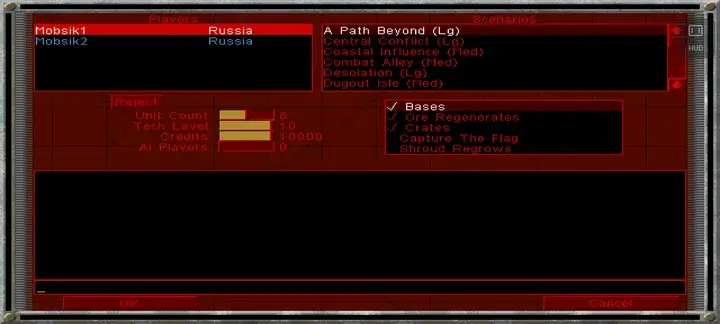
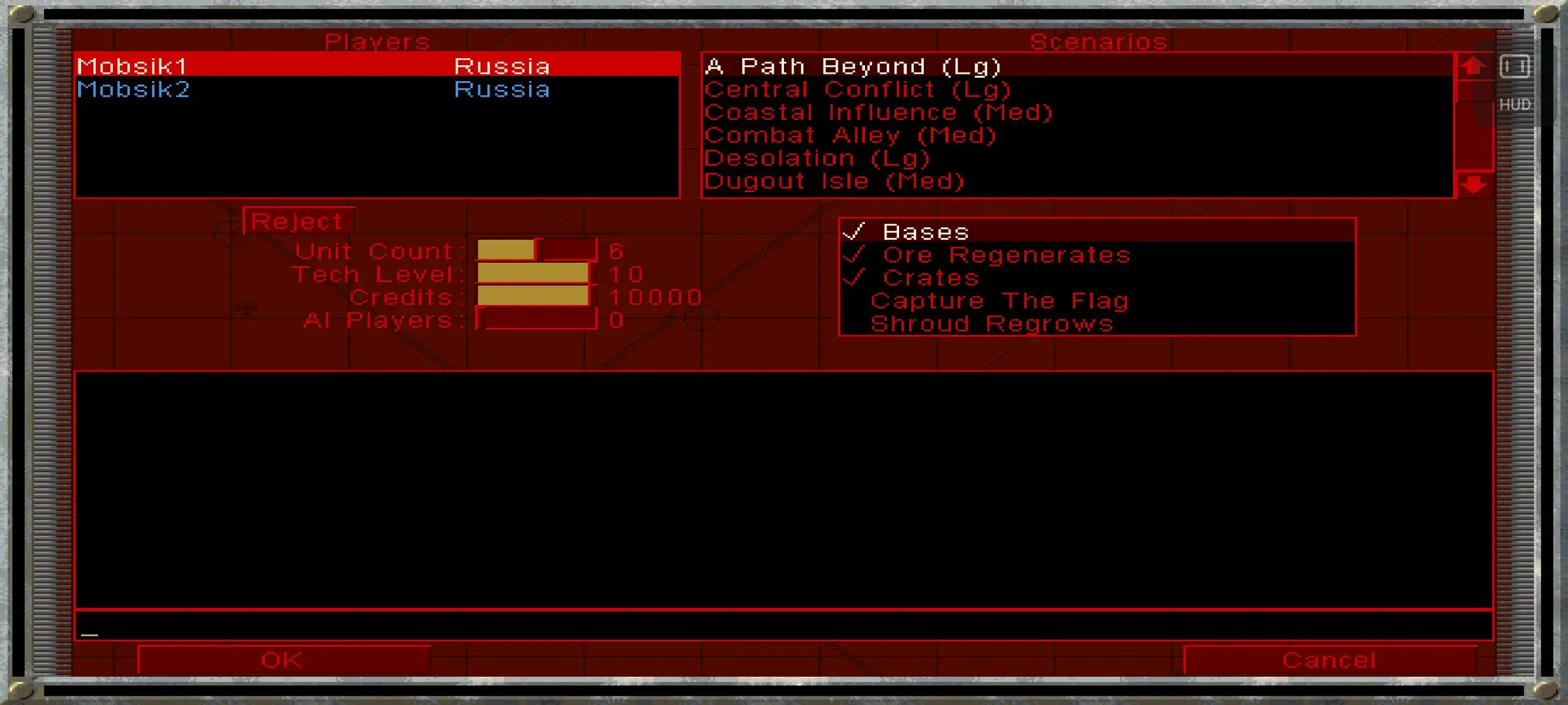
Check the player list and tap OK
Wait until every player appears in Players at the top-left. This example has Mobsik1 and Mobsik2. Now tap OK in the bottom-left corner. The map loads for everyone. Players cannot join after the match starts.
Enlarge screenshot
Scroll the image sideways to inspect the buttons.
Inside Red Alert: guest
- 01
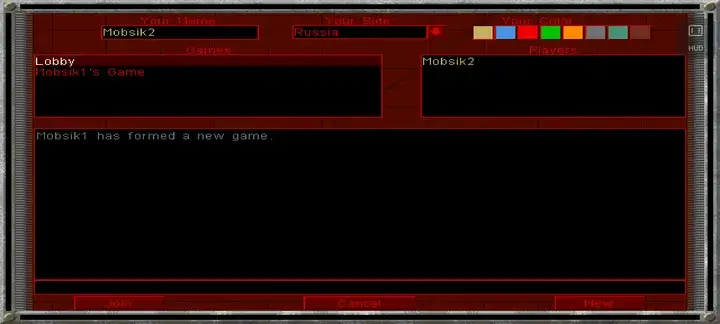
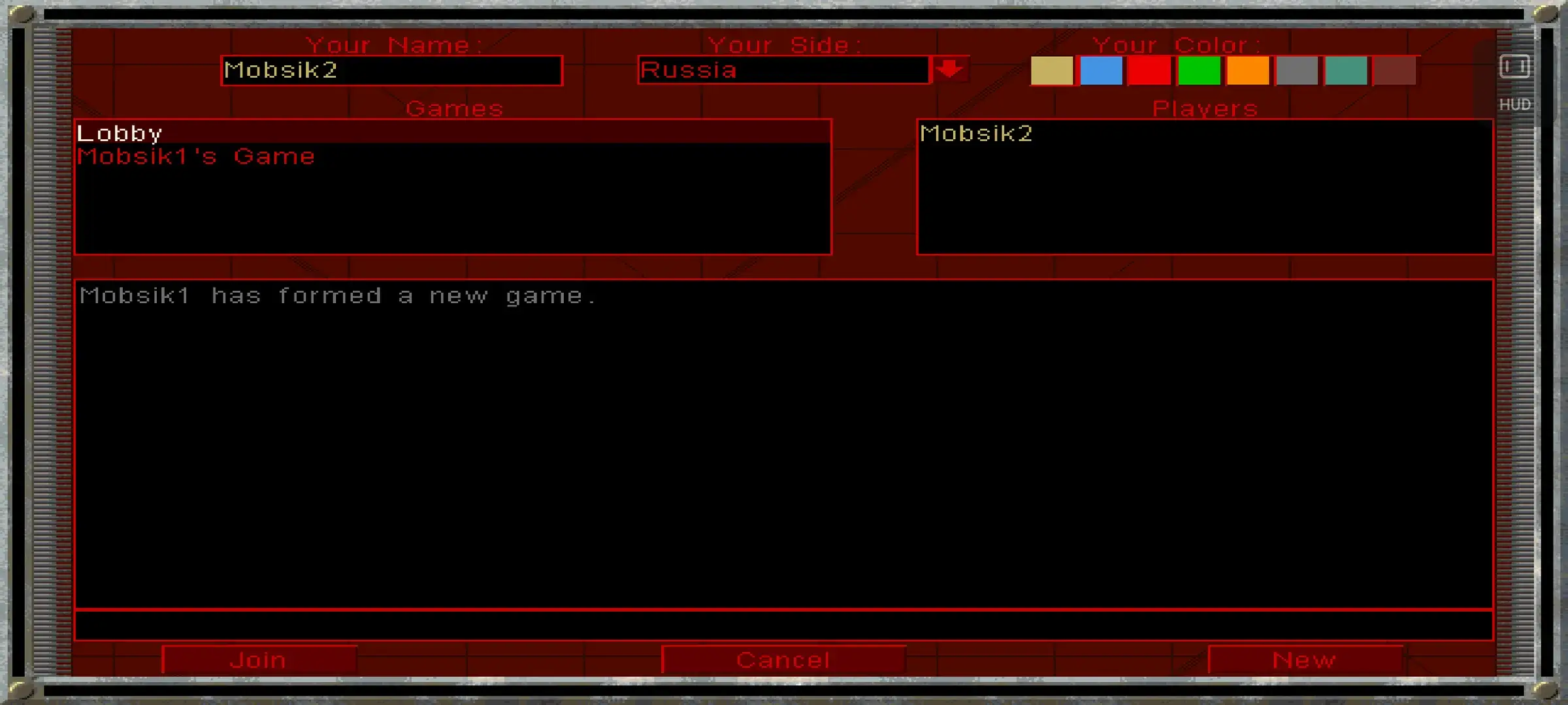
Find the game in the left-hand list
Wait for the host to tap New. In Games on the left, look for Mobsik1’s Game, or your host’s name. The Lobby row at the top does not join the map.
Enlarge screenshot
Scroll the image sideways to inspect the buttons.
- 02
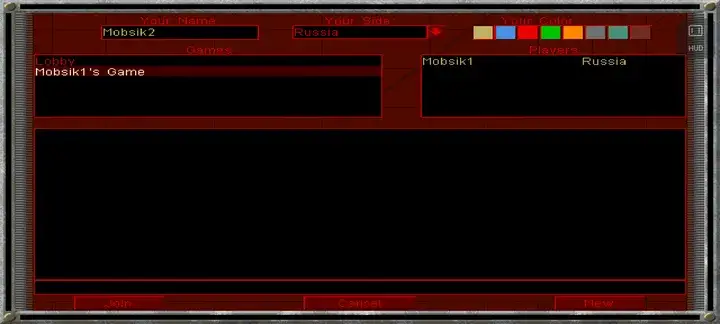
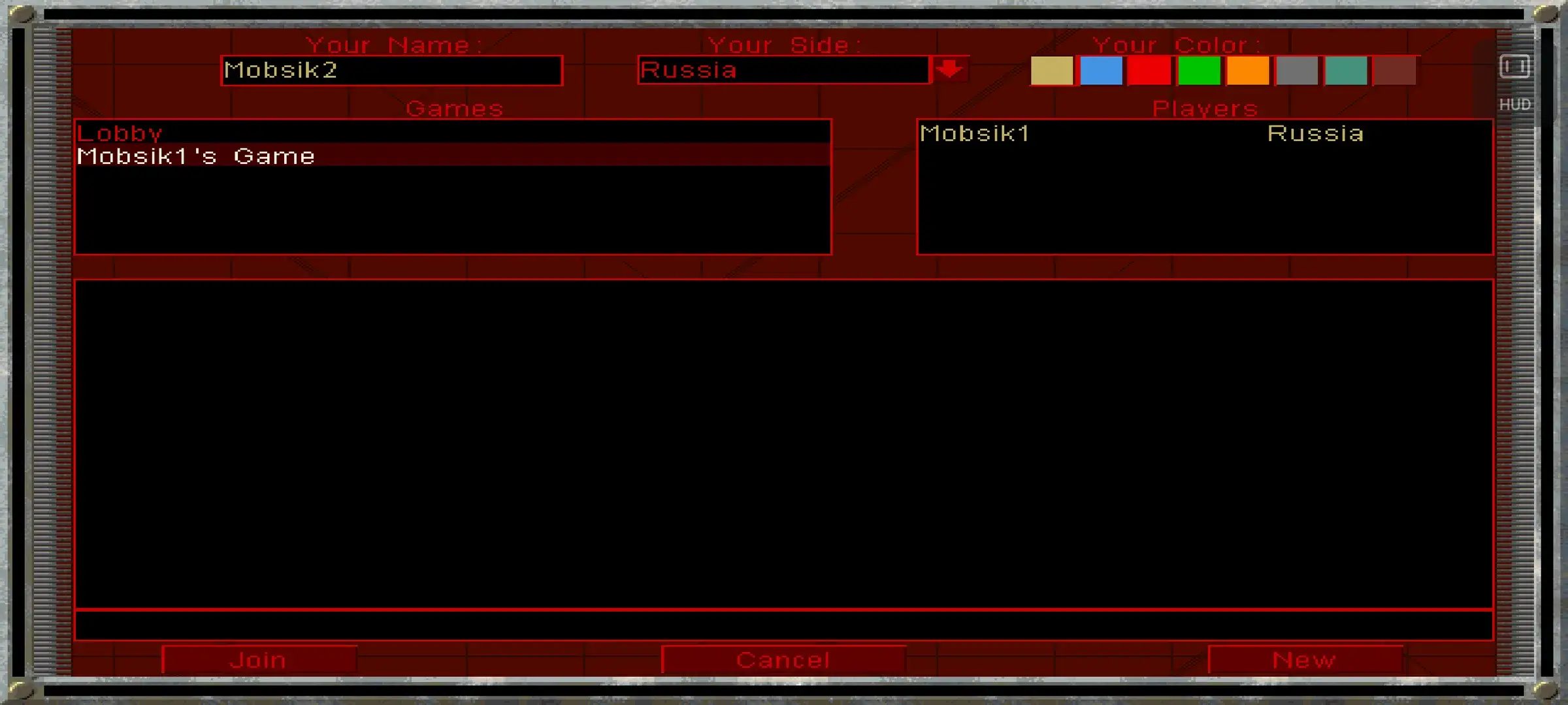
Select the game, then tap Join
Tap Mobsik1’s Game so the row turns bright. Then tap Join in the bottom-left corner. If touch controls cover the button, hide them with HUD.
Enlarge screenshot
Scroll the image sideways to inspect the buttons.
- 03
Wait for the host to start the map
After joining, the scenario appears at the top, player names on the right and match settings below. Guests do not have an OK button. Stay here while the host taps OK on their phone. Cancel leaves the host’s game.
Enlarge screenshot
Scroll the image sideways to inspect the buttons.
The match has started
- 01
Check that everyone has reached the map
You should see your starting units and the minimap. Tap HUD to show the touch controls again if needed. To deploy your base, select the mobile construction vehicle and tap it again on clear ground.
Enlarge screenshot
Scroll the image sideways to inspect the buttons.
По Wi-Fi
Wi-Fi без интернета
Сначала подключите все телефоны к одному роутеру или к точке доступа одного телефона. Интернет не нужен. QR подключения к Wi-Fi и приглашение в комнату выполняют разные действия: сначала сеть, затем комната.
- 01
Откройте локальный режим
В «Играть с друзьями» выберите «Wi-Fi без интернета». Не отключайте Wi-Fi и точку доступа во время матча.
Увеличить скриншот
Прокрутите изображение вбок, чтобы рассмотреть кнопки.
- 02
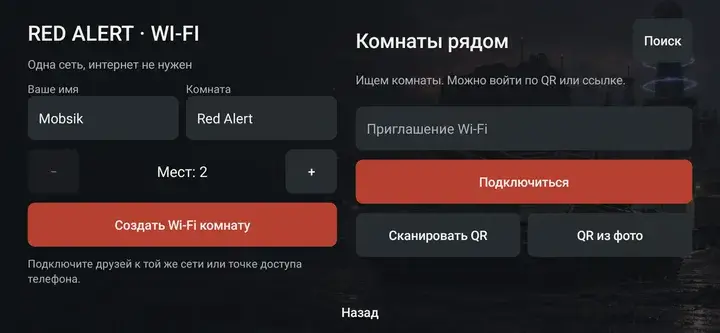
Создайте комнату или найдите её рядом
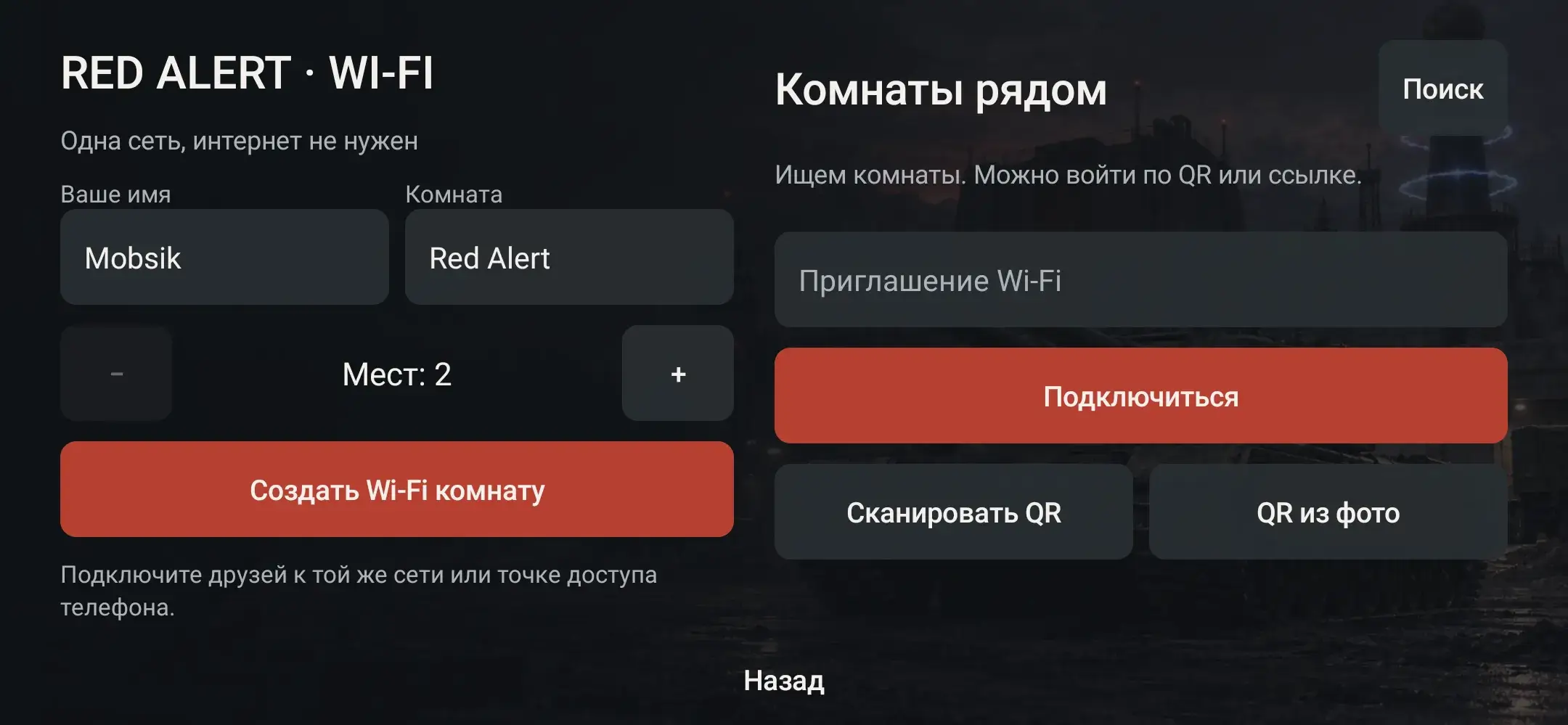
Создатель указывает имя, название и число мест, затем нажимает «Создать Wi-Fi комнату». Гости нажимают «Поиск» в разделе «Комнаты рядом» и выбирают комнату. Если поиск не помогает, используйте приглашение или QR создателя. После входа проверьте готовность и запустите игроков. Дальше все выполняют раздел «В самой игре».
Увеличить скриншот
Прокрутите изображение вбок, чтобы рассмотреть кнопки.
Wi-Fi without internet
First connect all phones to the same router or one phone’s hotspot. Internet access is not needed. A Wi-Fi network QR and a room invitation do different things: connect to the network first, then join the room.
- 01
Open the local mode
In Play with friends, tap Wi-Fi offline. Keep Wi-Fi and the hotspot on throughout the match.
Enlarge screenshot
Scroll the image sideways to inspect the buttons.
- 02
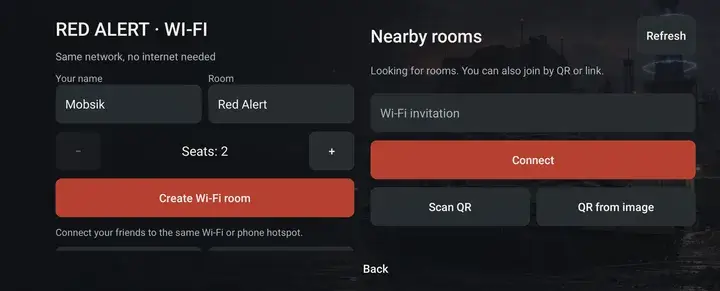
Create a room or find a nearby room
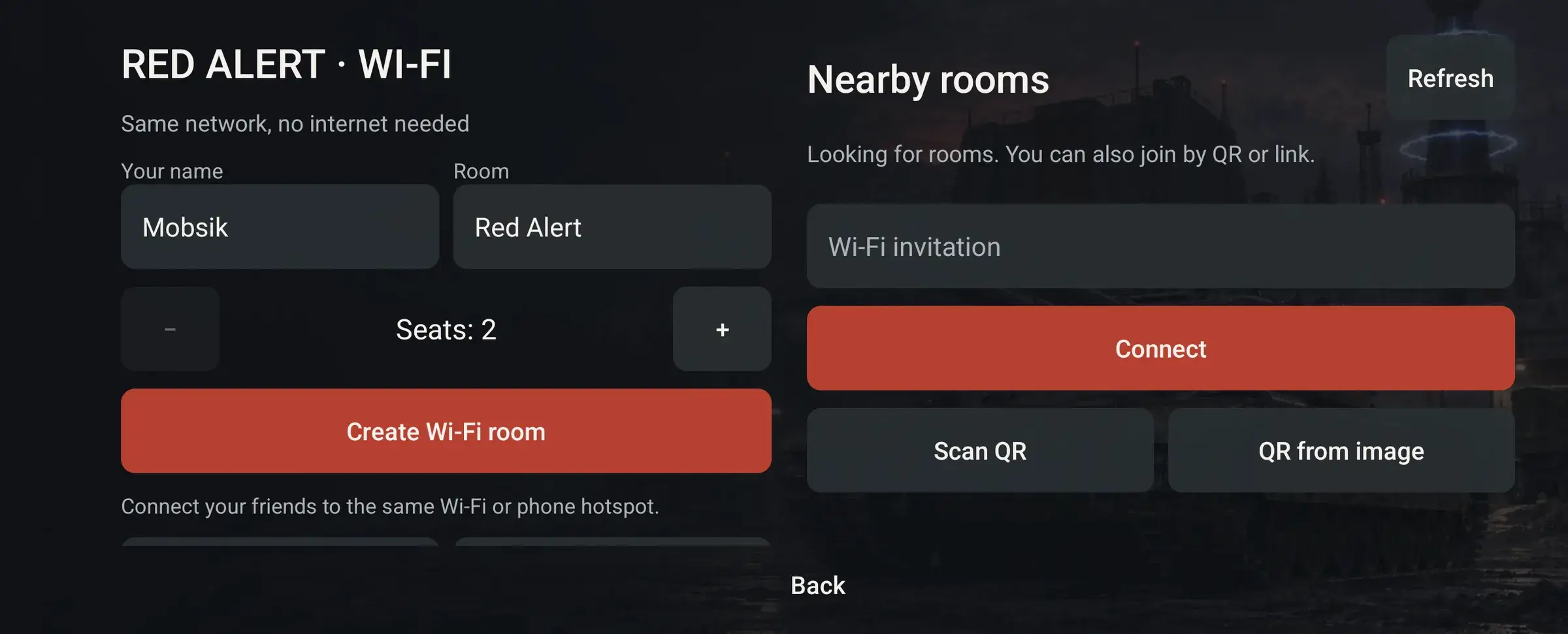
The host enters a name, room title and seat count, then taps Create Wi-Fi room. Guests tap Refresh under Nearby rooms and select the room. If discovery fails, use the host’s invitation or QR. Once everyone has joined, check readiness and launch players. Then everyone follows Inside Red Alert.
Enlarge screenshot
Scroll the image sideways to inspect the buttons.
Одиночная игра
Кампания и бой с компьютером
- 01
Запустите одиночную игру
В стартовом окне приложения нажмите «Играть» или дождитесь обратного отсчёта. Для одиночной игры создавать комнату не нужно.
Увеличить скриншот
Прокрутите изображение вбок, чтобы рассмотреть кнопки.
- 02
Выберите режим
Для кампании нажмите «Новая игра» в главном меню. Для отдельного боя против компьютера откройте «Сетевая игра» → «Схватка», задайте карту и параметры, затем нажмите OK.
Увеличить скриншот
Прокрутите изображение вбок, чтобы рассмотреть кнопки.
Campaign and skirmish
- 01
Launch a solo game
Tap Play in the launcher or wait for the countdown. A solo game does not need a room.
Enlarge screenshot
Scroll the image sideways to inspect the buttons.
- 02
Choose a mode
For the campaign, tap New Game in the main menu. For a battle against the computer, choose Multiplayer Game → Skirmish, set the map and options, then tap OK.
Enlarge screenshot
Scroll the image sideways to inspect the buttons.
Частые вопросы
Можно играть на разных языках?
Да. RU и EN входят в один APK и совместимы по сети. Язык выбирается по системе; изменить его можно в настройках до входа в комнату.
Сколько человек может играть?
От 2 до 8. Выбирайте карту с достаточным числом стартовых позиций. Проверен общий матч на пяти устройствах.
Почему другие комнаты не видны?
В каталоге видны комнаты без пароля, с подключённым создателем и свободными местами. Заполненные комнаты и начатые матчи скрыты. Для закрытой комнаты нужно приглашение.
Игра не открылась по кнопке
Установите Red Alert по ссылке выше. Полученный персональный код вставьте в приложении в поле «Ссылка или код приглашения» раздела «Играть с друзьями».
Не получается запустить бой
Нужны создатель и хотя бы один гость. Все подключённые участники должны быть готовы. После запуска комнаты карту отдельно запускают через «Сетевая игра → Сеть».
Достигнут лимит комнат
Можно держать две активные комнаты суммарно во всех играх MOBSIK PLAY. Закройте свою лишнюю комнату, затем создайте новую.
Можно вернуться после обрыва?
Возврат в начатый матч пока не поддерживается. Проверьте соединение и начните новый бой. Во время игры не меняйте сеть и не сворачивайте приложение.
При запуске чёрный экран
Закройте приложение и откройте снова. На некоторых устройствах этот сбой возникает при первом запуске. Если повторяется, отправьте отчёт через настройки.
Все готовы?
Android · Кампания · Wi-Fi · Интернет