
ИГРА С ДРУЗЬЯМИ
COUNTER-STRIKE1.6
Counter-Strike с друзьями на Android.
Соберите друзей
Создайте комнату или откройте приглашение друга.
Скачать игру ↗Установите игру перед входом в комнату.
Комнаты CS 1.6
COUNTER-STRIKE 1.6
Установите CS 1.6, вернитесь на эту страницу и нажмите «Подтвердить и открыть игру». Приглашение сохранено. Скачать игру
Готовность и кнопка «Начать игру» — в приложении.
Настройки комнаты
ОТ УСТАНОВКИ ДО МАТЧА
Как играть с друзьями
Короткая инструкция с подписями. Можно смотреть без звука.
Содержание
- 01
Установите игру
Скачайте CS 1.6 по ссылке ниже, установите и запустите. Дождитесь подготовки.
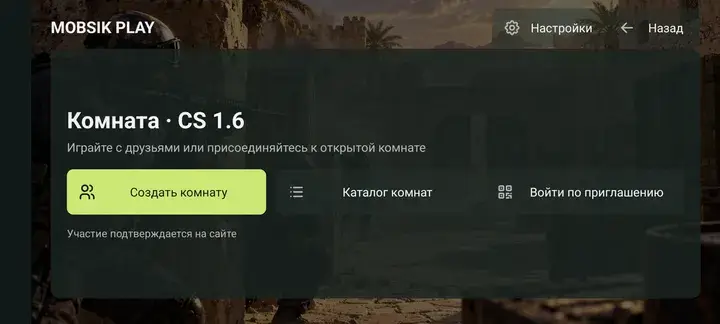
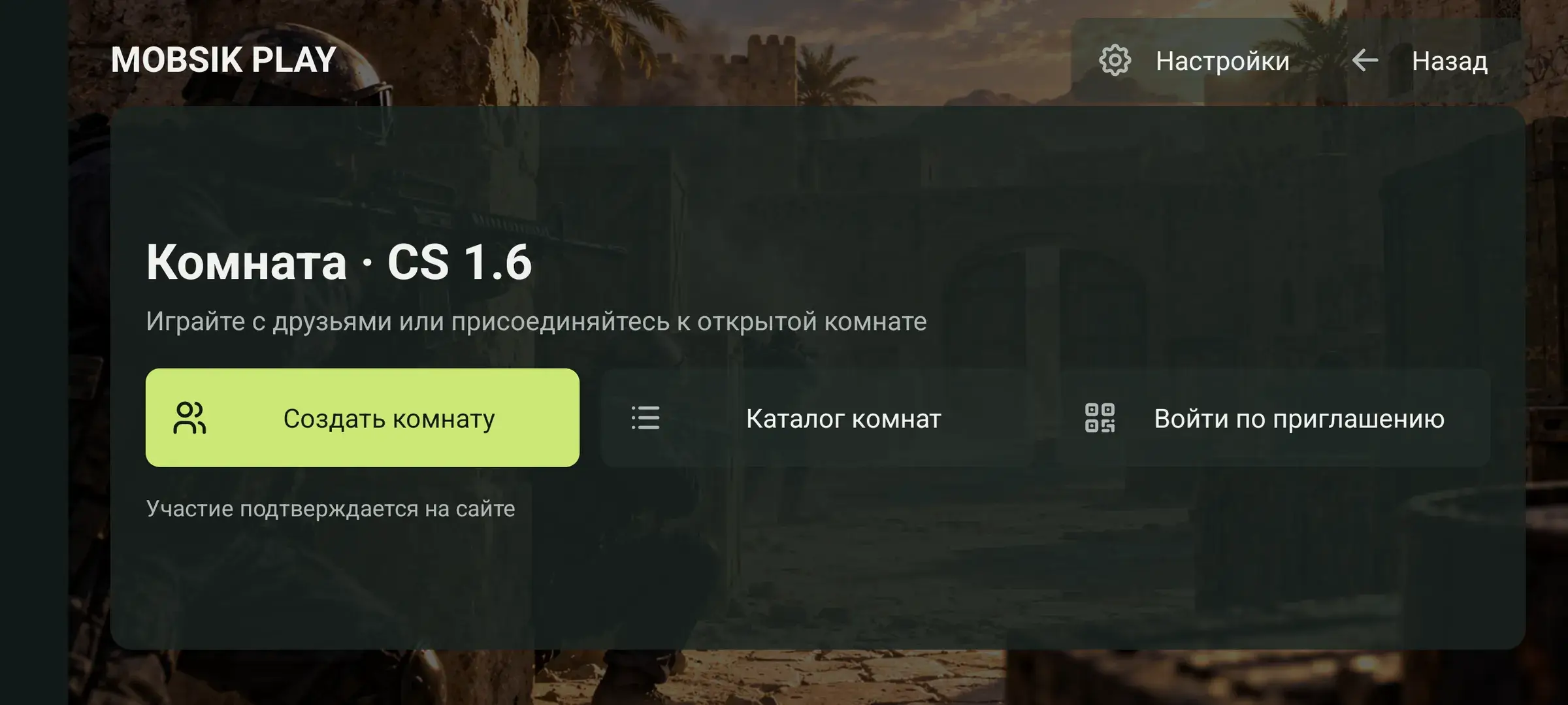
Нажмите «Открыть комнаты». Если уже открылось меню игры — «Комната».
- 02
Создайте или найдите комнату
«Создать комнату» откроет сайт. Введите название и выберите карту.
Публичная комната — на 16 игроков. Приватная — с паролем и выбранным числом мест; в каталоге она отмечена замком.
Чтобы присоединиться к другим, откройте «Каталог комнат» и нажмите «Войти».
- 03
Пригласите друзей
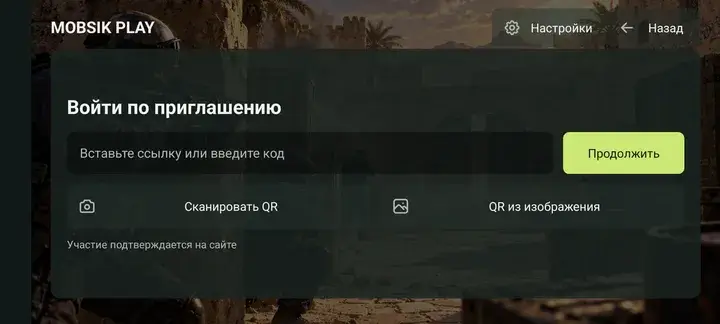
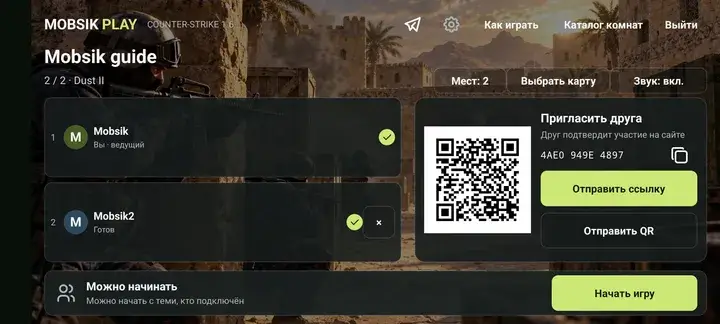
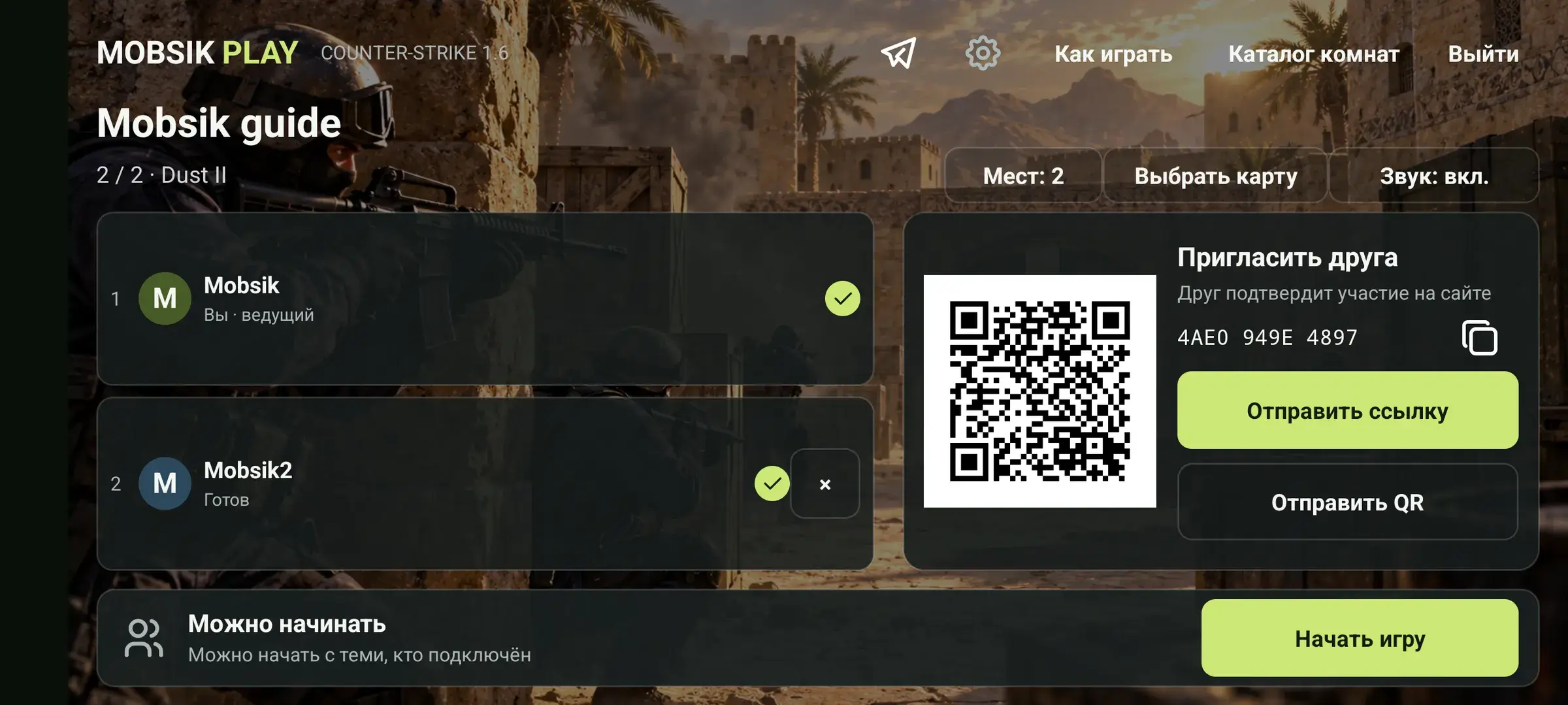
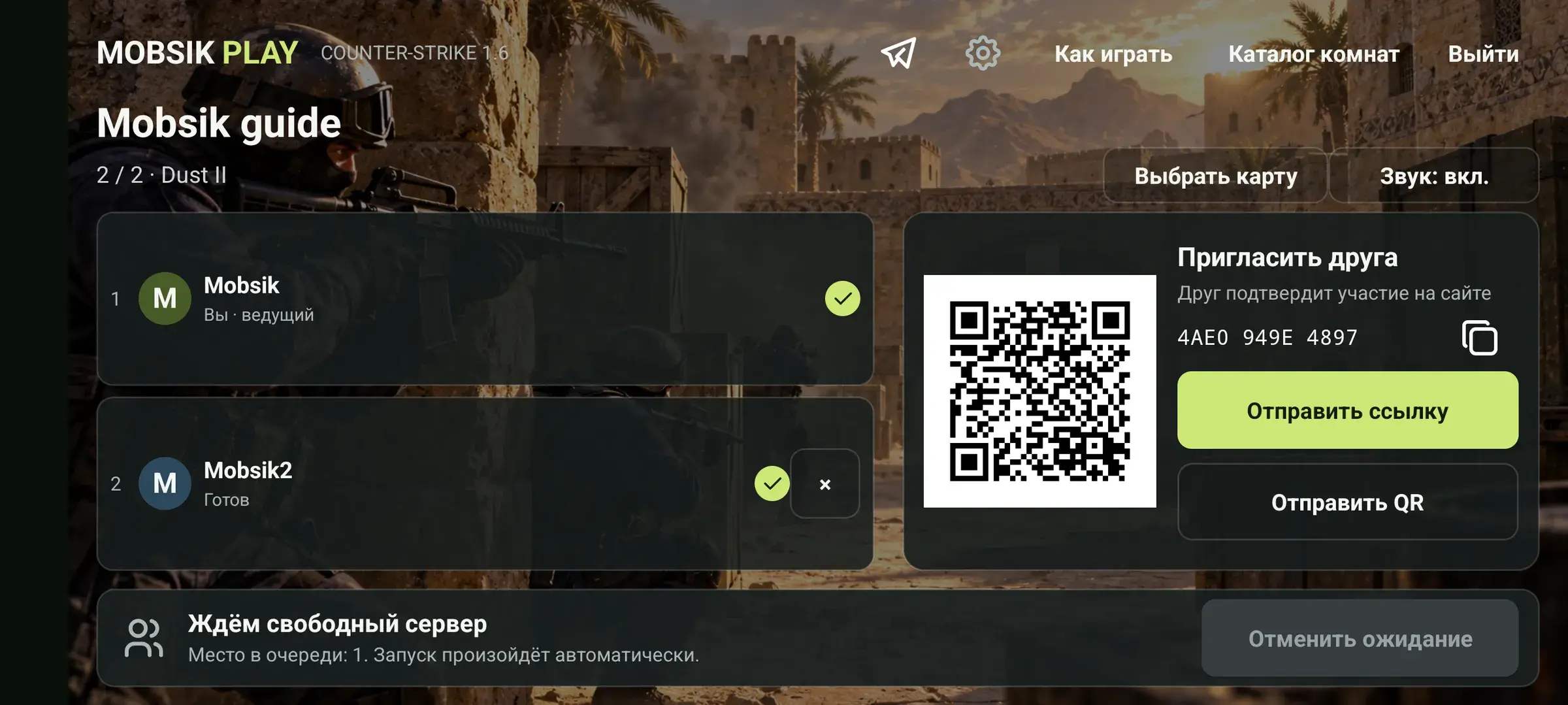
В комнате нажмите «Отправить ссылку» или «Отправить QR». Пароль сообщите отдельно.
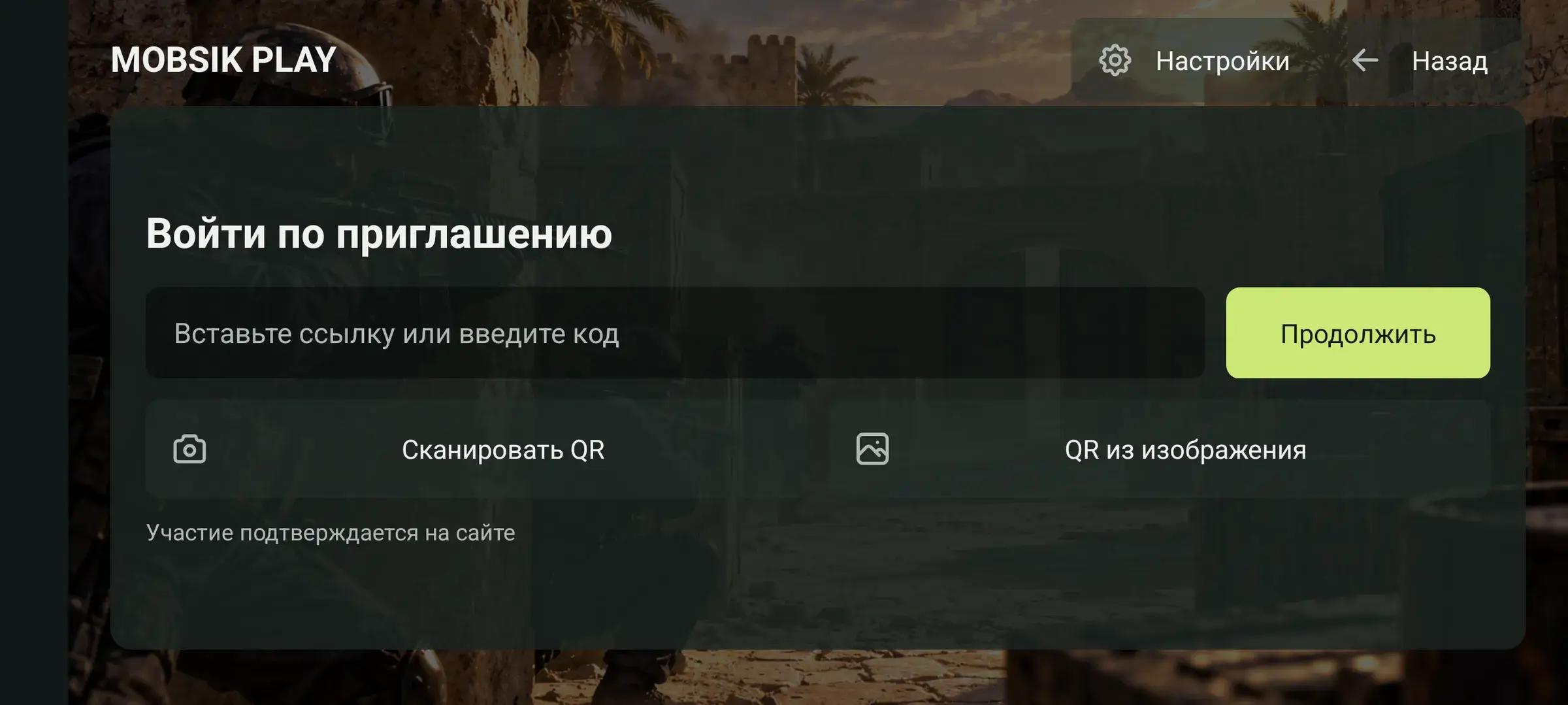
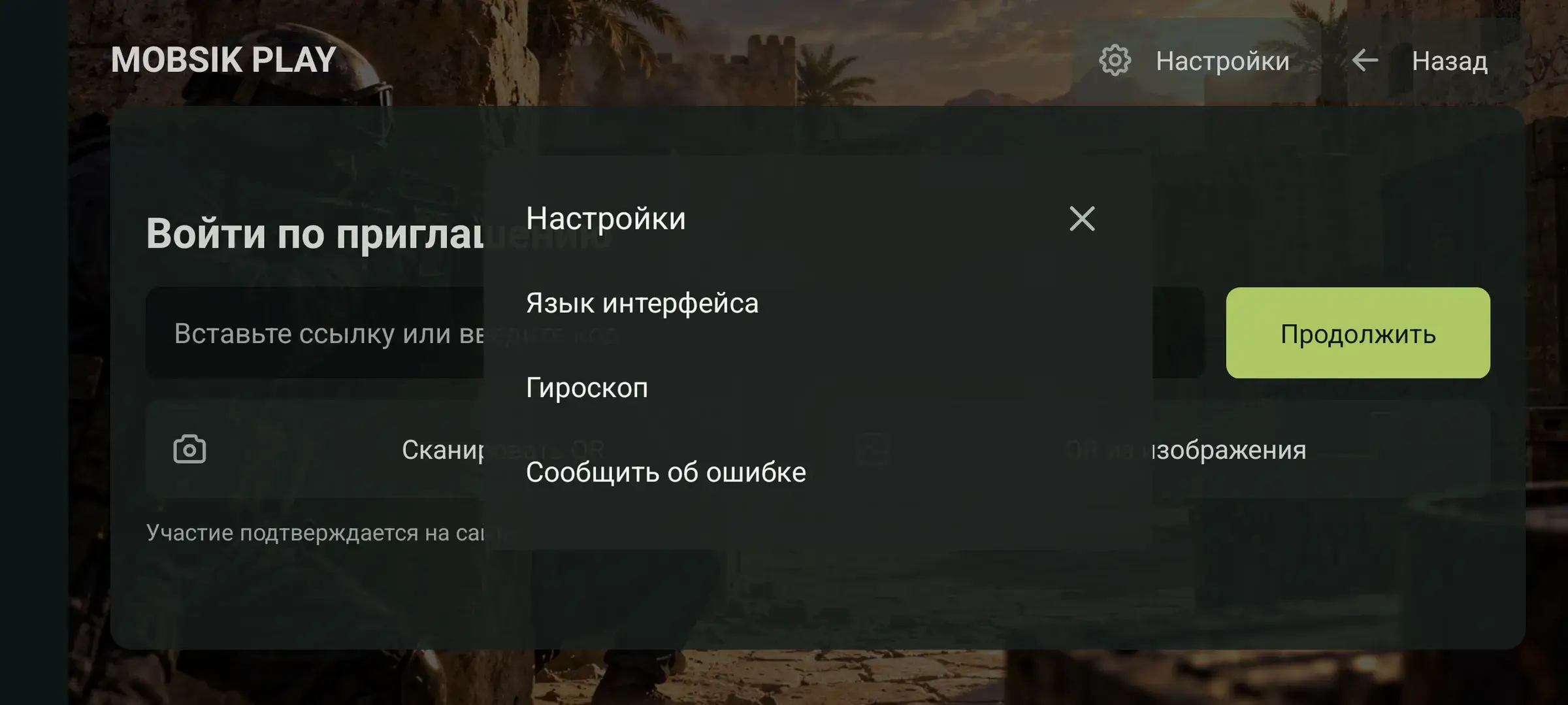
Получили приглашение? Откройте ссылку или выберите «Войти по приглашению»: вставьте ссылку, введите код, отсканируйте QR камерой или выберите его из изображения.
Используйте своё приглашение: QR на скриншотах приведён для примера.
- 04
Подтвердите вход
На сайте введите ник латинскими буквами и нажмите «Подтвердить и открыть игру». Разрешите браузеру открыть CS.
Это делает каждый игрок, включая создателя. Ники в комнате должны отличаться.
- 05
Начните матч
Дождитесь друзей в приложении. Зелёная отметка означает, что игрок готов.
Когда готовы хотя бы двое, ведущий нажимает «Начать игру». До старта карту можно изменить кнопкой «Выбрать карту».
После загрузки выберите команду и бойца. Для игры друг против друга выбирайте разные команды.
- 06
Дождитесь свободного сервера
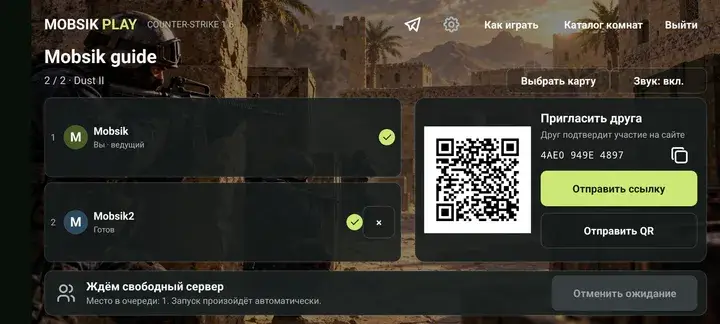
Если появилась очередь, оставьте комнату открытой. Матч запустится автоматически, когда освободится сервер.
Ведущий может отменить ожидание и запустить матч позже.
- 07
Во время игры
Вошли посреди раунда? Выберите команду и наблюдайте до следующего раунда.
«Комната» открывает меню, «Вернуться в матч» возвращает в игру. Матч при этом продолжается.
«Выйти» — уйти самому. «Закрыть для всех» — завершить комнату. Если ведущий выходит, управление получает другой игрок.
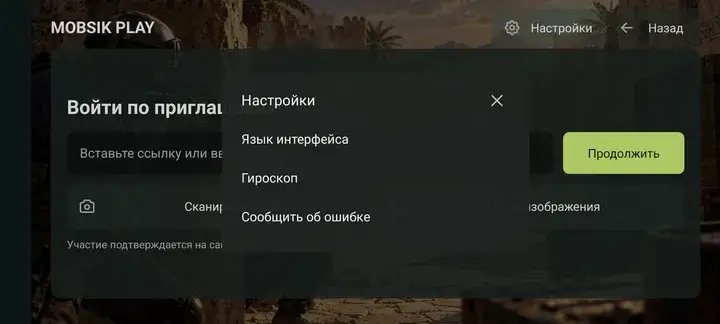
Для языка, гироскопа и отчёта об ошибке откройте «Настройки» в комнате.
- 08
Выберите следующую карту
После матча выберите карту в голосовании. До конца отсчёта голос можно изменить.
Дождитесь загрузки новой карты — выходить из комнаты не нужно.
- 09
Включите гироскоп
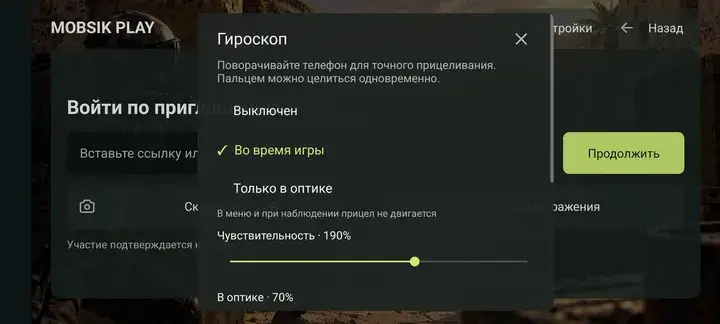
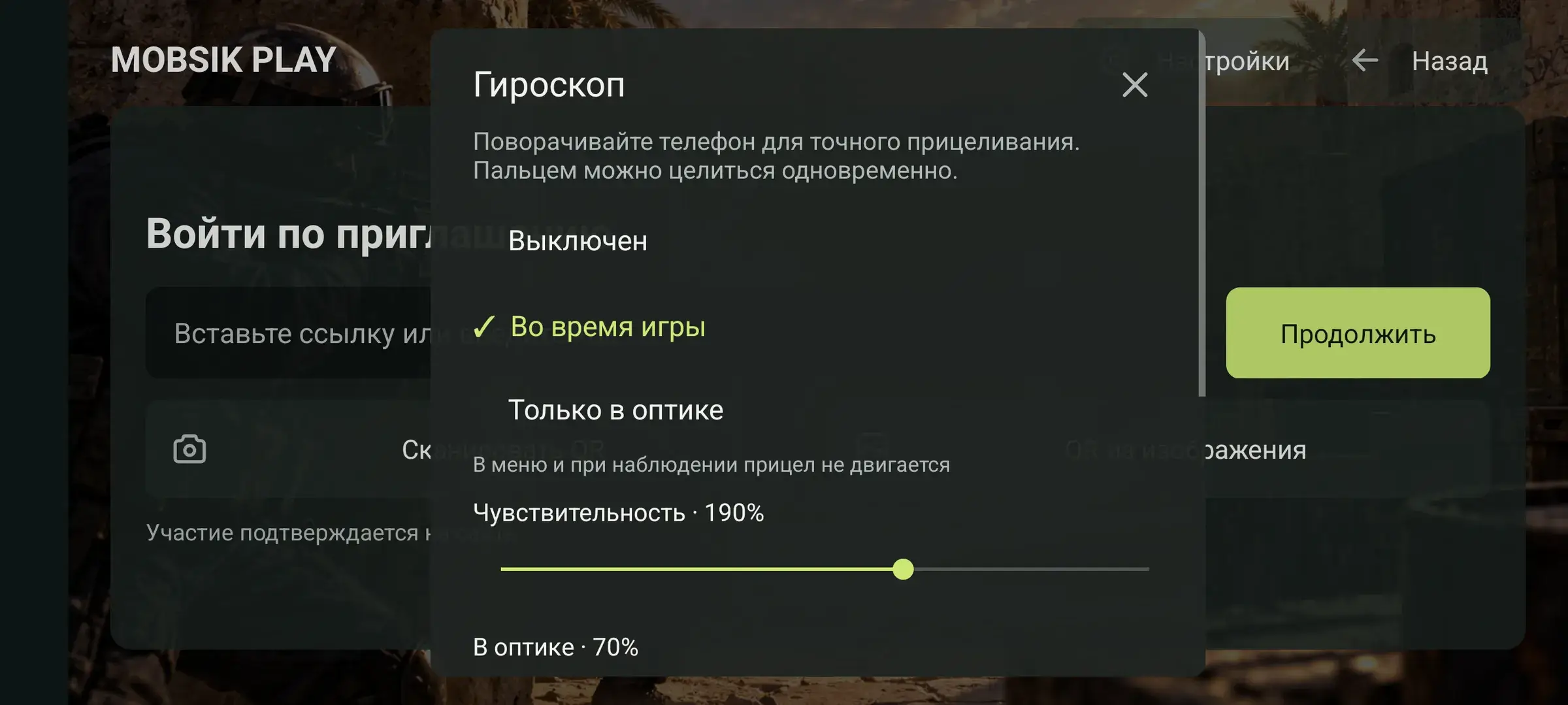
Откройте «Настройки → Гироскоп». Выберите «Во время игры» или «Только в оптике». Для отключения — «Выключен».
Вернитесь в игру и плавно поворачивайте телефон для прицеливания. Управление пальцем тоже работает.
- 10
Настройте чувствительность
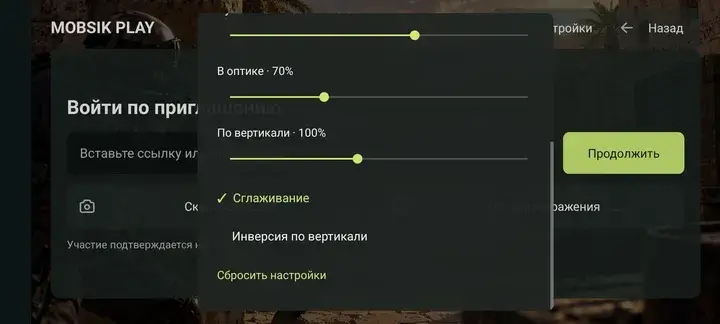
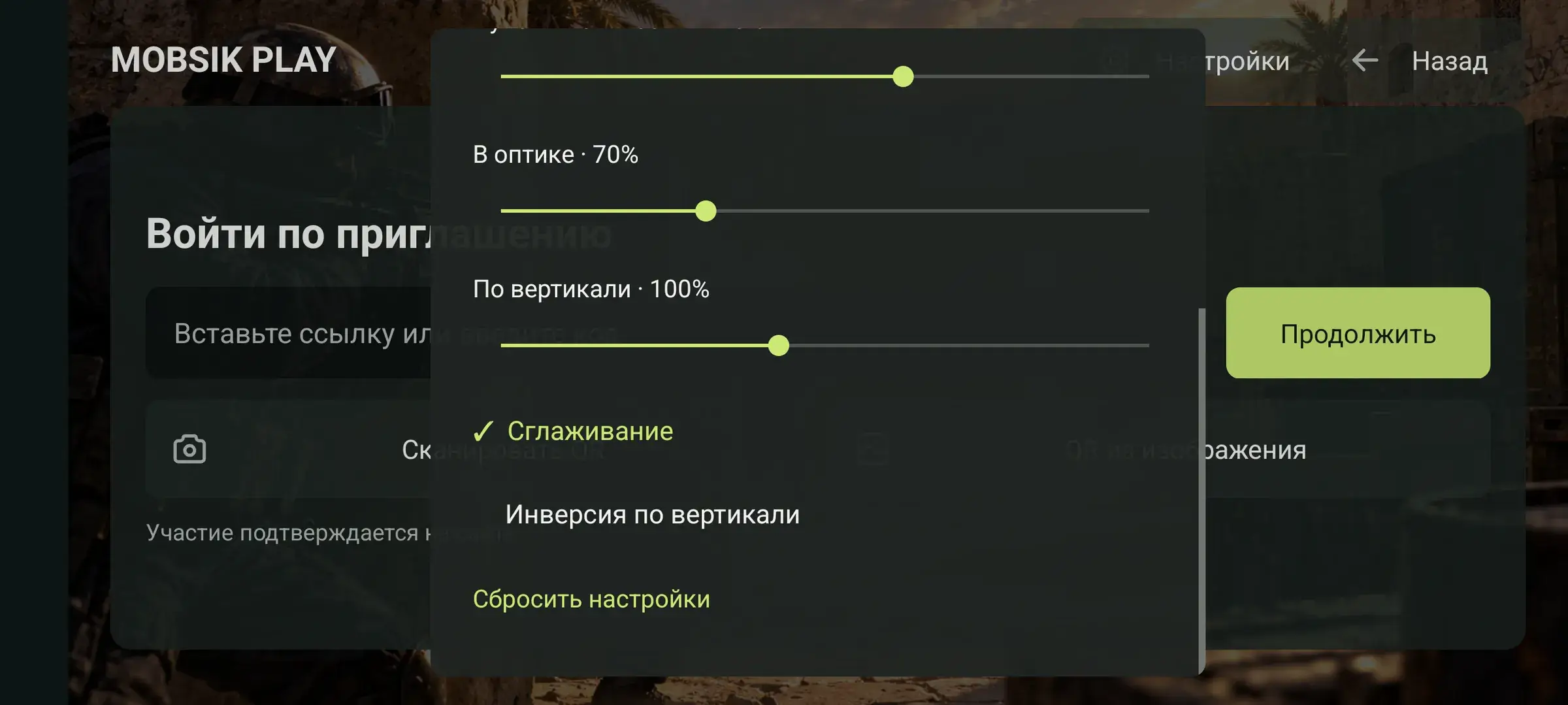
Прокрутите окно вниз. Начните со 100%: прицел слишком быстрый — уменьшите чувствительность, медленный — увеличьте.
«В оптике» и «По вертикали» настраиваются отдельно. «Сглаживание» уменьшает дрожание, «Инверсия» меняет направление вверх и вниз.
Изменения сохраняются сразу. В меню и при наблюдении гироскоп не работает.
- 11
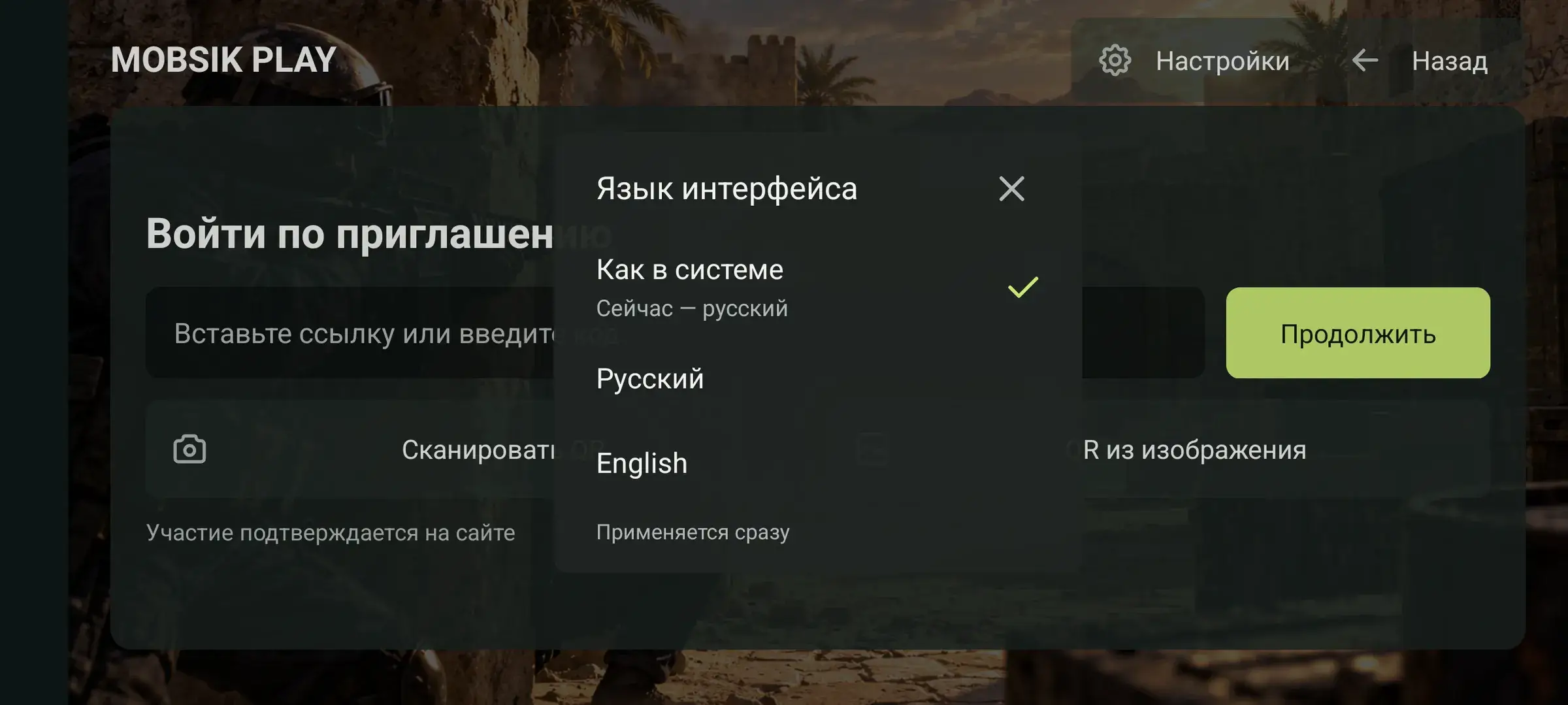
Выберите язык
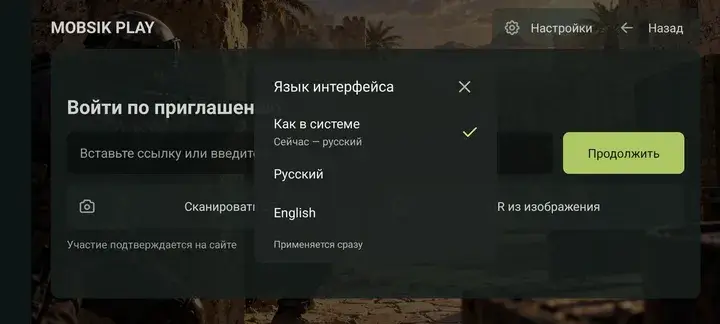
«Настройки → Язык интерфейса»: русский, английский или «Как в системе».
При автоматическом выборе русская система включает русский, остальные — английский. На сайте язык переключается кнопками RU / EN.
- 12
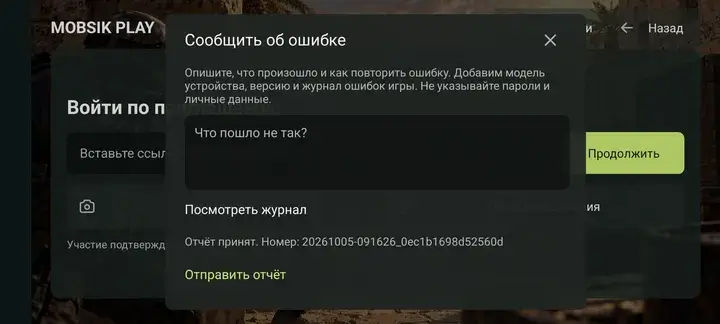
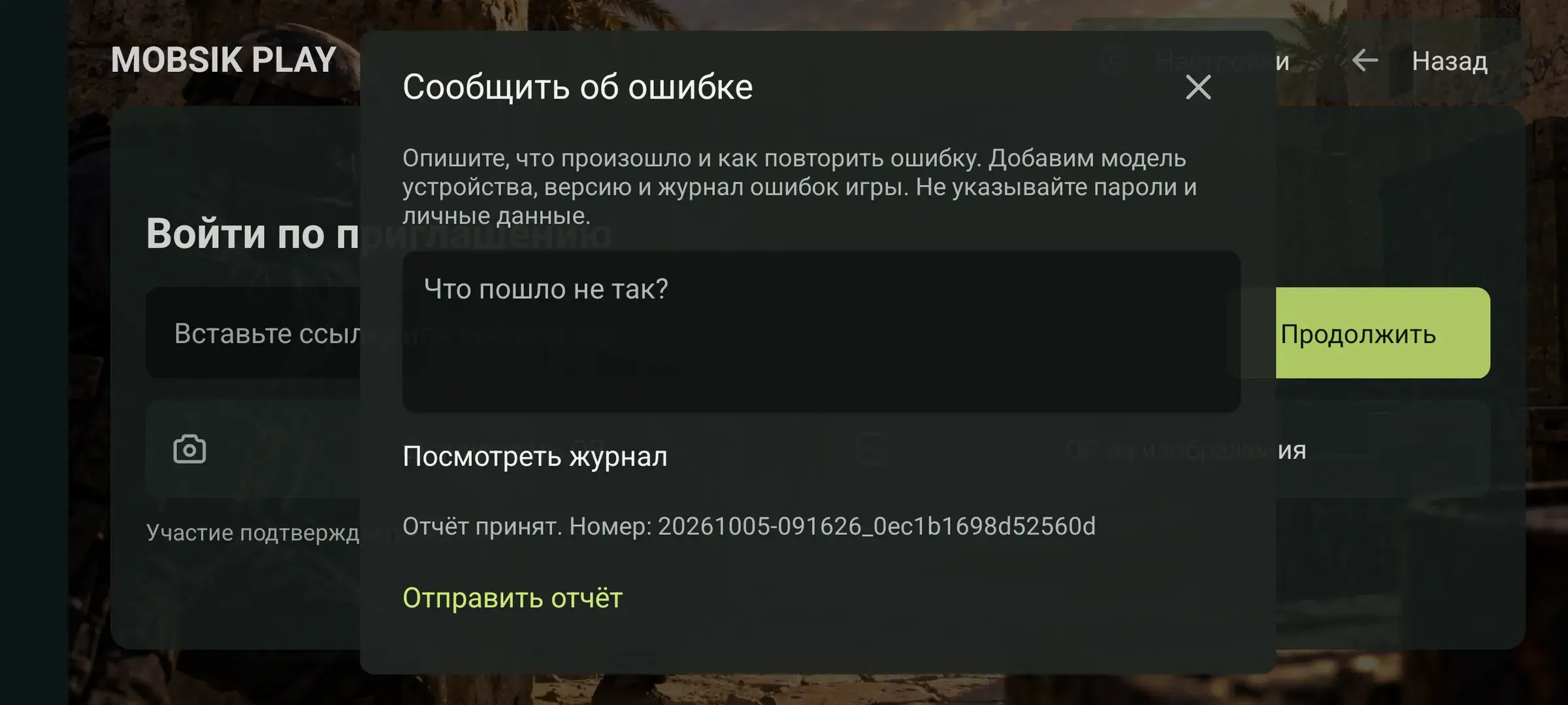
Сообщите об ошибке
Откройте «Настройки → Сообщить об ошибке». Кратко напишите, что нажали и что произошло.
Нажмите «Отправить отчёт». При успешной отправке появится его номер.
- 13
Обновите игру
Если появилось предложение обновиться, нажмите «Обновить». Скачайте новую версию и установите поверх старой.
Удалять игру перед обновлением не нужно.
- 14
Если не получается войти
Игра не открывается с сайта: нажмите «Открыть игру». Не помогло — скопируйте личную ссылку под подтверждением и вставьте её в CS: «Комната → Войти по приглашению». Личный QR можно открыть через «QR из изображения».
Нет ссылки или QR? Обновите страницу либо откройте ту же комнату в Chrome. Если приглашение истекло, подтвердите вход заново.
Пропала связь или остались в меню CS: восстановите интернет и нажмите «Вернуться в матч». Если карта не загрузилась, снова подтвердите вход на прежней странице комнаты.
Если что-то не получилось
Игра не открылась после подтверждения
Проверьте, что CS 1.6 установлена. Вернитесь к приглашению в браузере и нажмите «Подтвердить и открыть игру». Место уже вошедшего участника сохранится.
Не получается начать матч
Начать игру может создатель. В приложении должны быть хотя бы два подключённых игрока. Если друг ещё на сайте, ему нужно подтвердить участие и открыть игру.
Комната закрылась
Создайте новую комнату и отправьте друзьям новое приглашение. Активный матч не ограничен временем. Пустая комната закрывается после 10 минут без участников.
Все готовы?
2–16 игроков · Android · Игра через интернет